如何用PPT做出字幕效果

 时间:2026-02-13 16:49:57

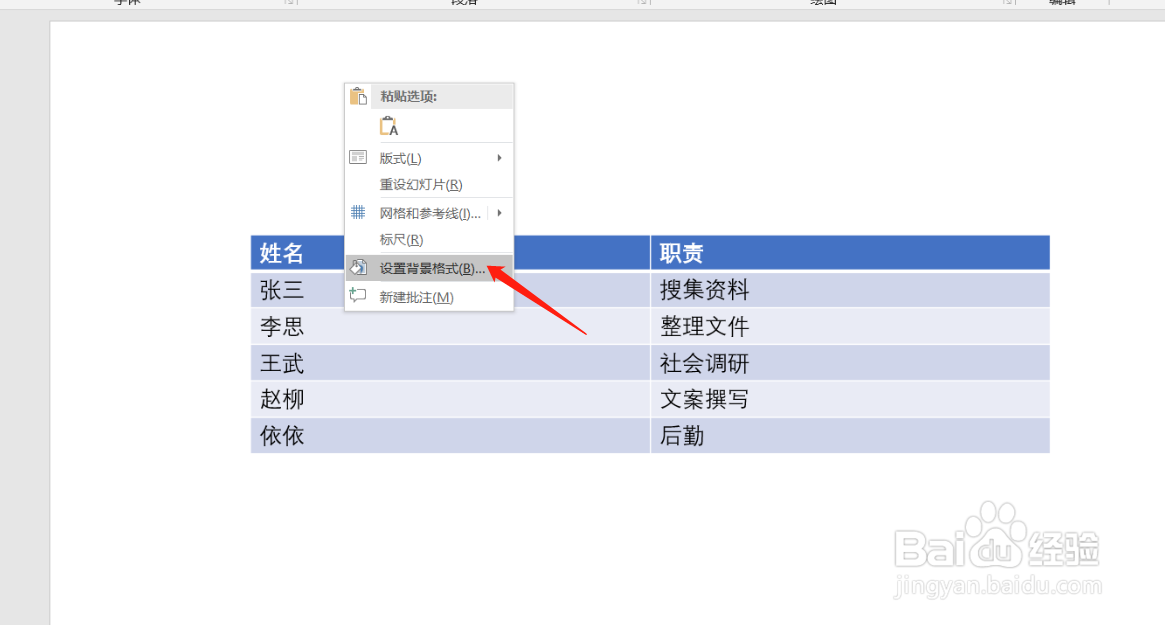
1、首先在需要字幕的页面插入表格,行数和列数由所需填入的内容决定。

如何用PPT做出字幕效果

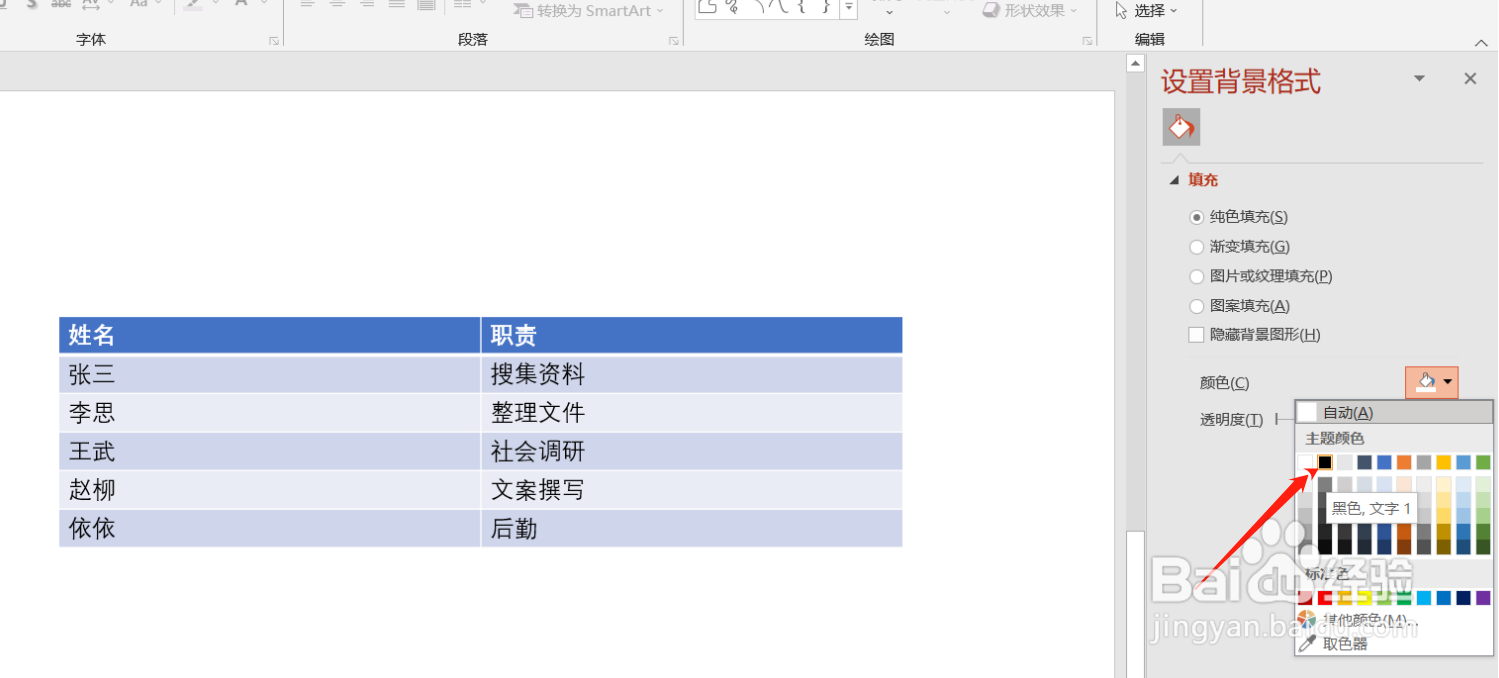
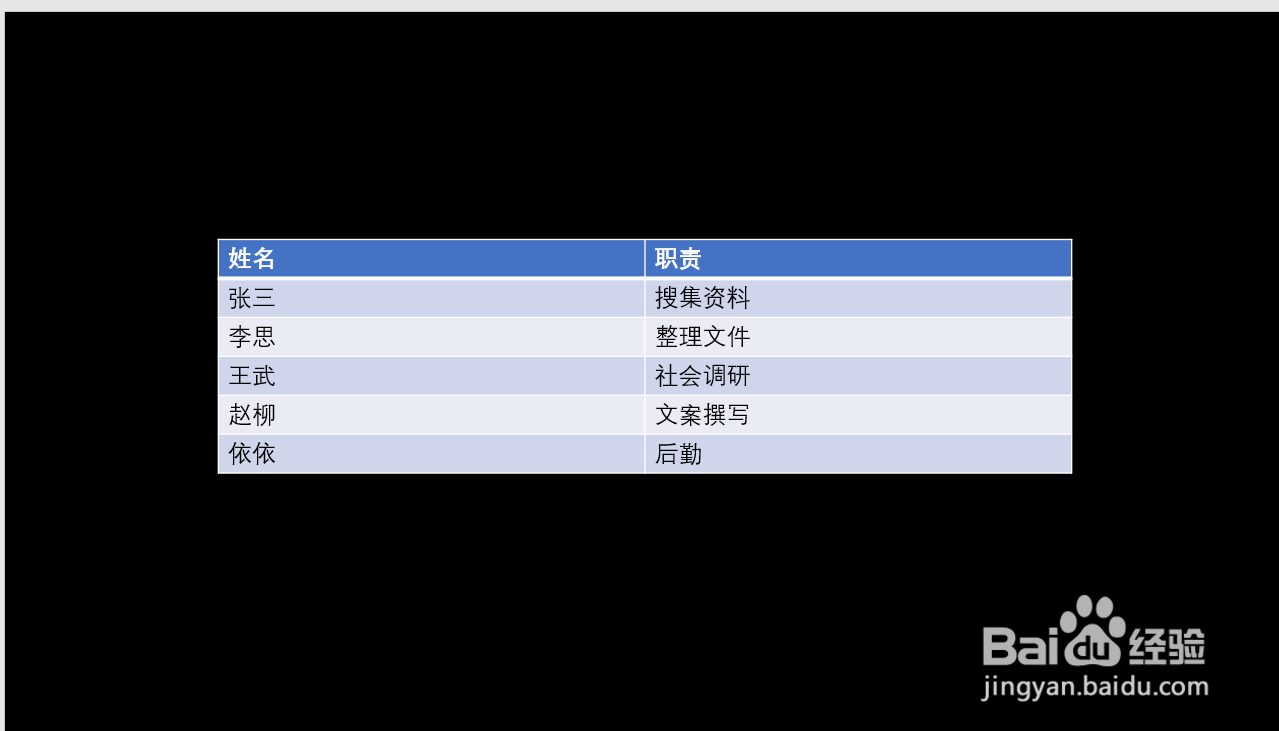
2、然后将PPT背景颜色设置为黑色(随意)。鼠标右键选择‘设置背景格式’。
如何用PPT做出字幕效果

3、在填充处选择纯色填充,颜色为“黑色”。

如何用PPT做出字幕效果

如何用PPT做出字幕效果

4、然后开设设置表格。首先把表格中的字体颜色变为白色(按照需要自己更改字体设置)。

如何用PPT做出字幕效果

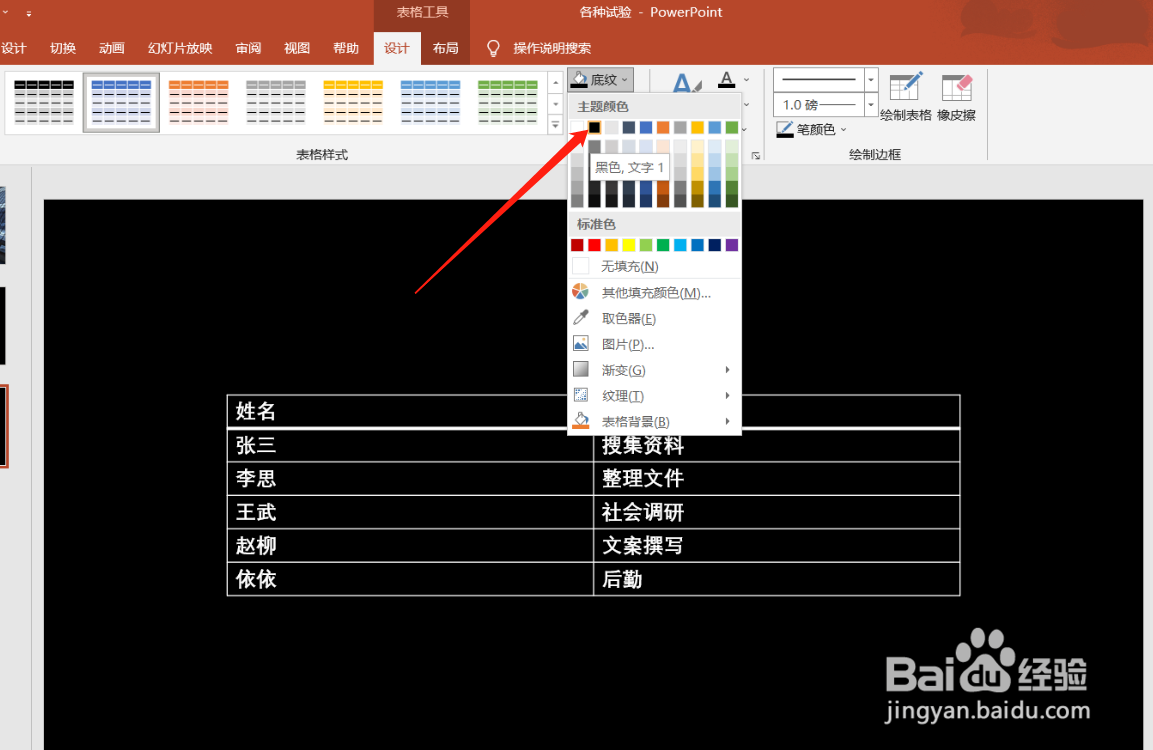
5、然后选中表格,在‘表格工具’的‘设置’下更改‘底纹’为黑色。

如何用PPT做出字幕效果

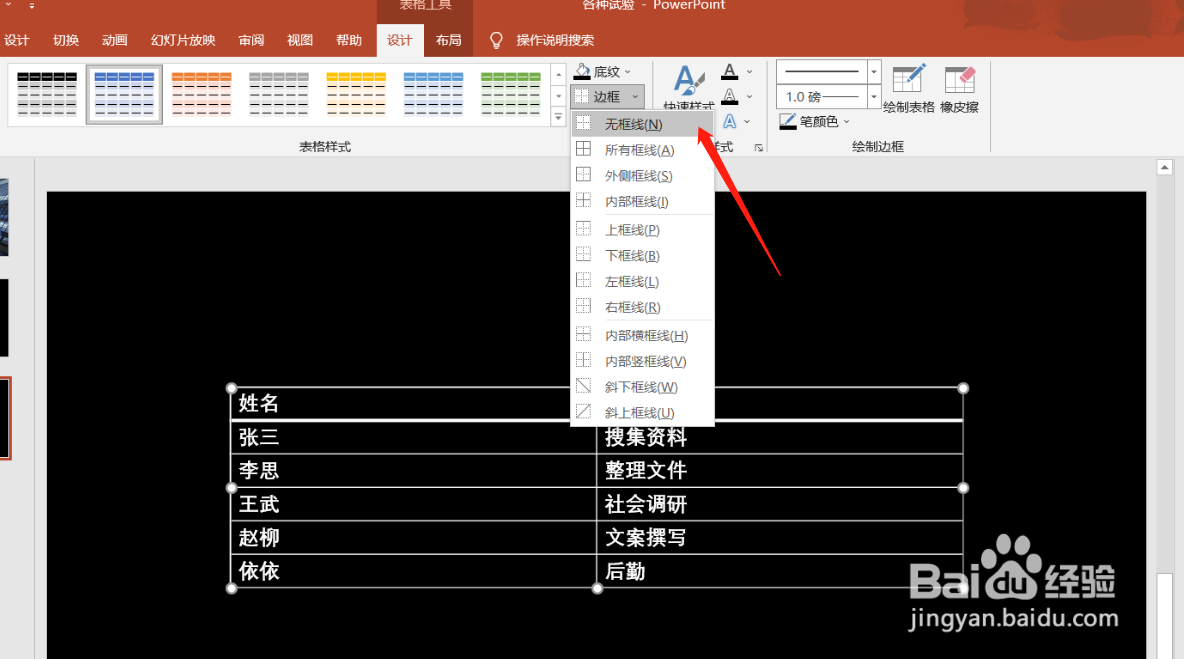
6、然后更改边框为‘无框线’

如何用PPT做出字幕效果

如何用PPT做出字幕效果

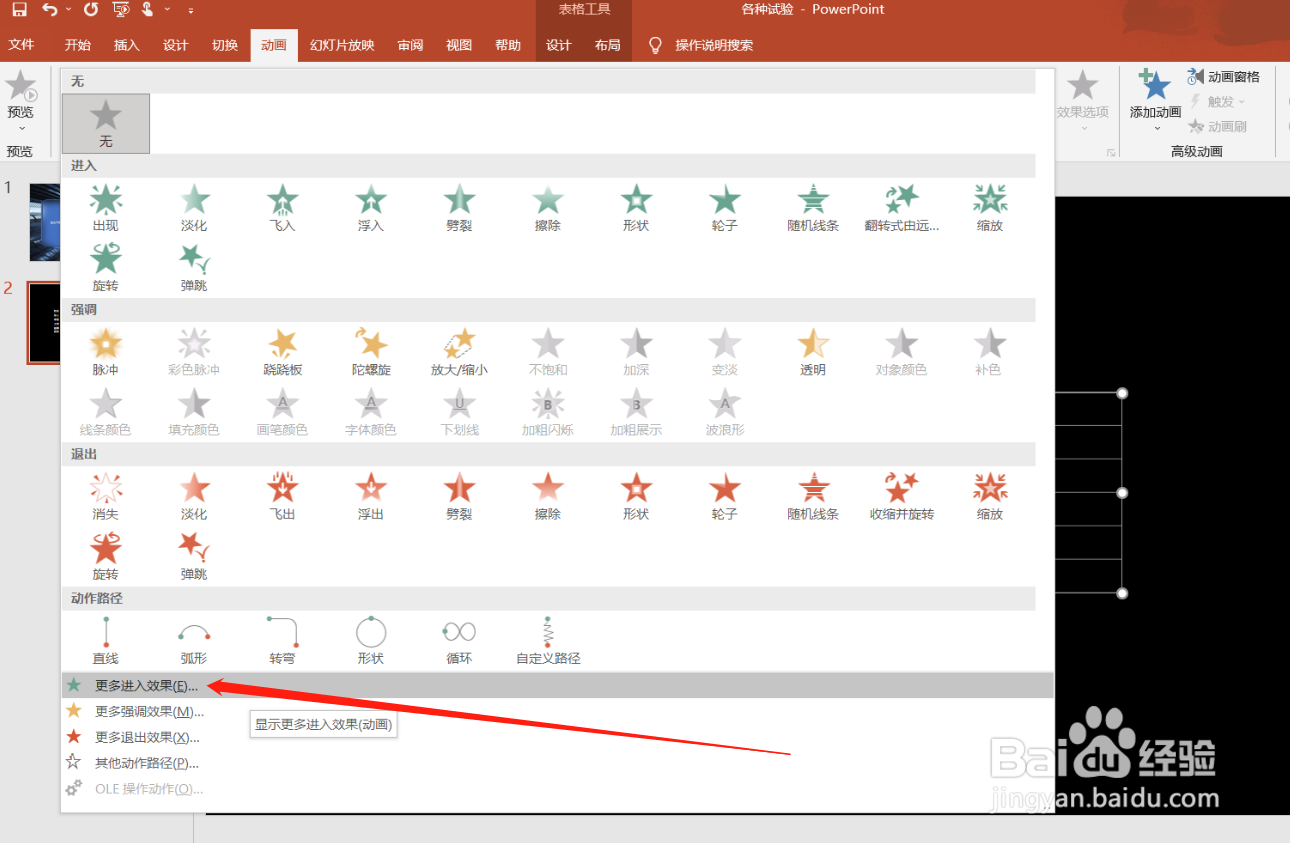
7、最后就是设置动画了。点击表格,找到单击如图所示的‘动画’选项卡下的地方,打开动画窗口,点击‘更多进入效果’

如何用PPT做出字幕效果

如何用PPT做出字幕效果

8、选择最后面的‘字幕’效果。

如何用PPT做出字幕效果

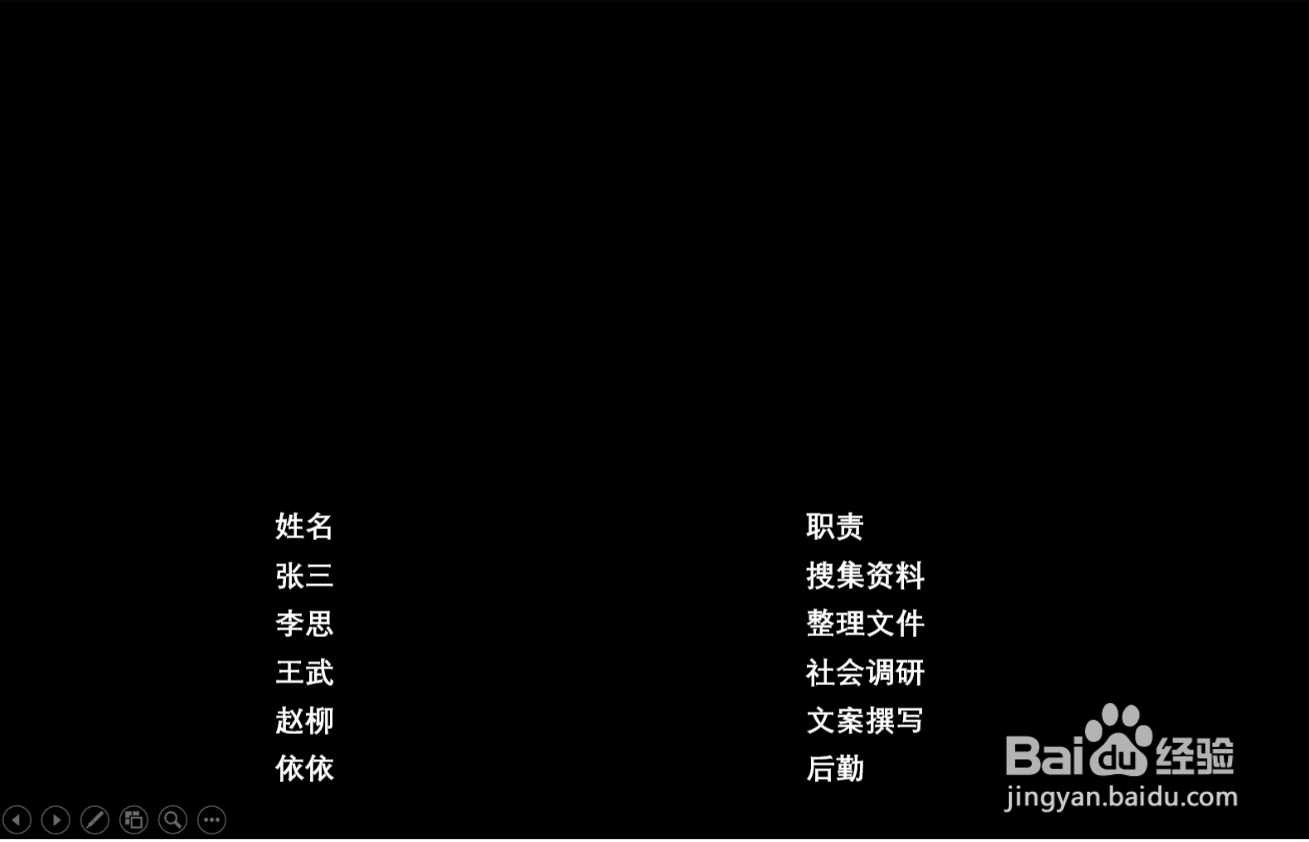
9、这样就设置好啦,幻灯片放映就可以看到整体的字幕效果啦。

如何用PPT做出字幕效果

  • ppt字体一个一个出现效果怎么弄
  • 如何控制ppt图片播放速度
  • PPT播放时字句不断循环滚动怎么做
  • ppt怎样做出逐字出现效果
  • 怎么让PPT中的文字一个一个出现?
  • 热门搜索
    法律知识手抄报资料 物理手抄报版面设计图 读书节手抄报资料 爱的手抄报内容 争做文明少年手抄报 关于保护地球的手抄报 地震手抄报内容 语文手抄报花边 关于春天的手抄报花边 三爱手抄报资料