xp系统QQ飞车出现crossproxy.exe错误的解决方法

 时间:2026-04-25 05:06:39

1、点击左下角的开始按钮,然后选择控制面板

xp系统QQ飞车出现crossproxy.exe错误的解决方法

2、点击性能与维护

xp系统QQ飞车出现crossproxy.exe错误的解决方法

3、然后点击管理工具

xp系统QQ飞车出现crossproxy.exe错误的解决方法

4、然后双击本地安全策略

xp系统QQ飞车出现crossproxy.exe错误的解决方法

5、选择软件限制策略

xp系统QQ飞车出现crossproxy.exe错误的解决方法

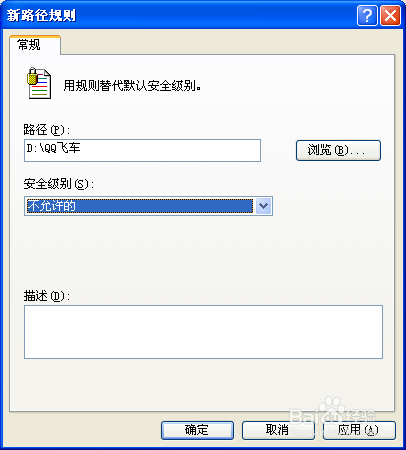
6、然后右击其它规则   选择新建路径规则

xp系统QQ飞车出现crossproxy.exe错误的解决方法

7、点击浏览   选择你的QQ安装的文件夹

xp系统QQ飞车出现crossproxy.exe错误的解决方法

xp系统QQ飞车出现crossproxy.exe错误的解决方法

8、安全级别选择不受限制。点击应用  然后点击确定就OK了

xp系统QQ飞车出现crossproxy.exe错误的解决方法

  • the issue of 后面能不能加句子
  • 易语言怎么添加模块
  • 怎么关闭爱奇艺弹屏广告和开机启动
  • win10系统如何运行命令行
  • win10如何查看显示器的刷新频率
  • 热门搜索
    关于节约用水的手抄报 爱眼手抄报简单又漂亮 传统节日手抄报 消防手抄报 缅怀先烈手抄报 清明手抄报内容 民族团结手抄报 爱国手抄报简单又漂亮 交通手抄报 二年级手抄报