手机远程控制电脑方法 教你手机怎么控制电脑

 时间:2026-02-14 07:32:40

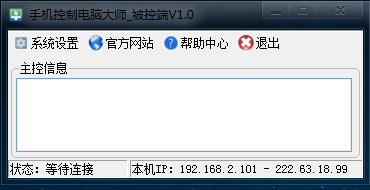
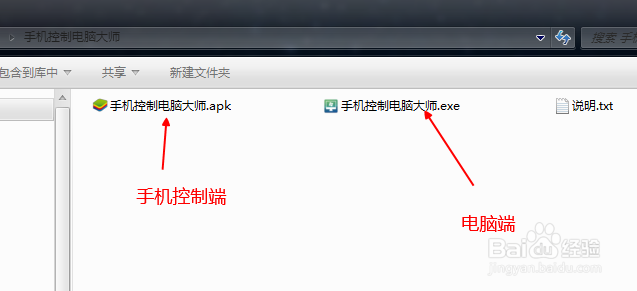
1、首先我们下载好了软件,安装电脑被控端。
手机远程控制电脑方法 教你手机怎么控制电脑

2、直接点击运行,全部默认下一步安装即可,安装好了后打开。如图:

手机远程控制电脑方法 教你手机怎么控制电脑

3、这样电脑端就已经安装成功了。我们再安装手机控制端。把“手机控制电脑大师.apk”复制到手机里面安装。(使用数据线连接到电脑上,直接传到手机里面就可以安装了,也可以使用电脑登录QQ传到手机QQ里面。)手机版安装好了后就会出现如下界面
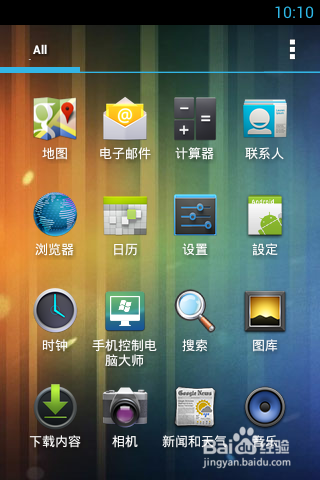
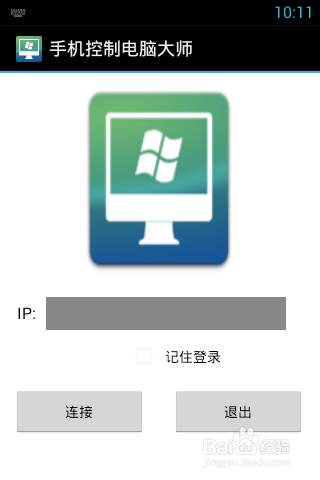
手机远程控制电脑方法 教你手机怎么控制电脑

手机远程控制电脑方法 教你手机怎么控制电脑

4、都安装好了后,接下来就配置路由器。(如果你没有路由器那么直接可以使用就不需要配置了。)

一般的路由器登陆地址192.168.1.1 或者192.168.0.1 账号密码一般都是admin

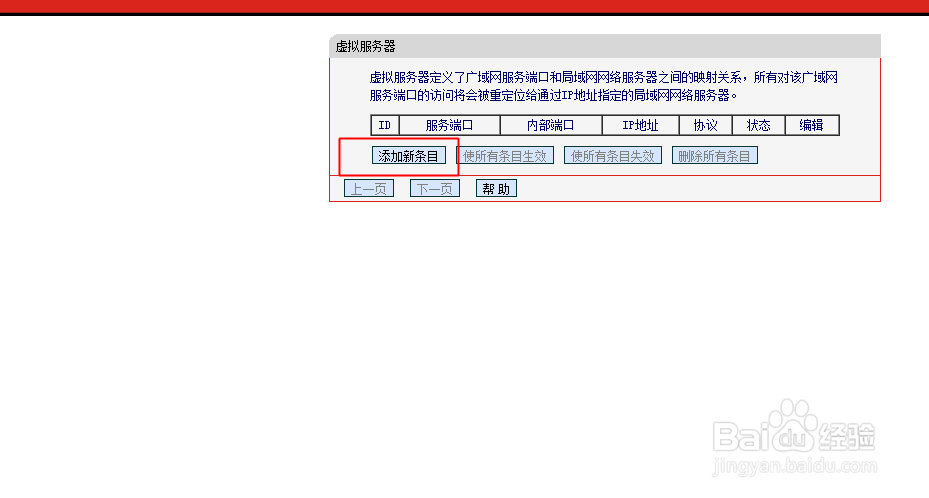
进入路由器后我们选择“转发规则”
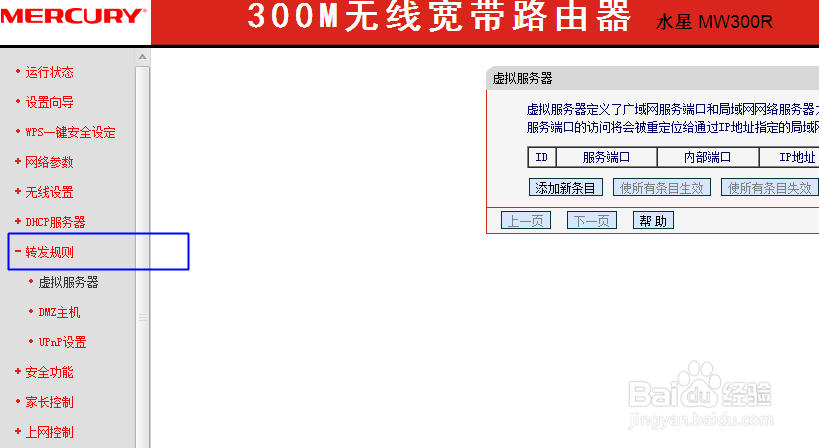
手机远程控制电脑方法 教你手机怎么控制电脑

5、在点击“添加新条目”

手机远程控制电脑方法 教你手机怎么控制电脑

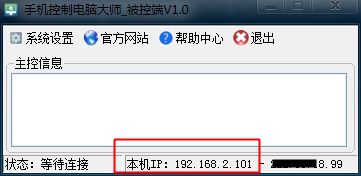
6、端口填写89 协议选择TCP IP地址填写你的本机内网IP。(内网IP地址可以在“手机控制电脑大师”上面看到)
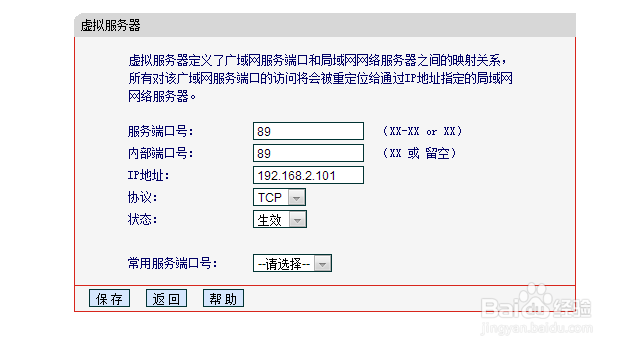
手机远程控制电脑方法 教你手机怎么控制电脑

手机远程控制电脑方法 教你手机怎么控制电脑

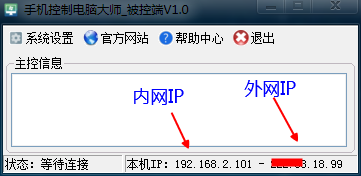
7、以上都设置好了,我们就可以开始使用手机控制电脑了。如果是局域网控制那么就填写内网IP就可以了。如果你想要远程手机控制电脑那就填写外网IP。(手机控制电脑大师上面有两个IP,前面的是内网IP,后面的是外网IP)
手机远程控制电脑方法 教你手机怎么控制电脑

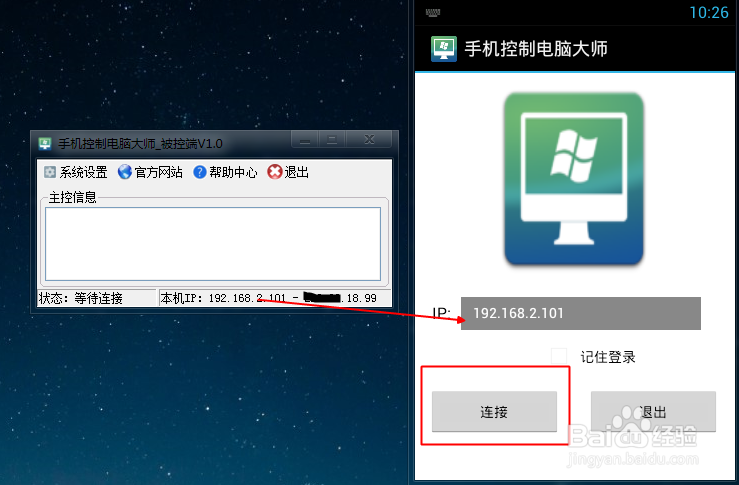
8、接下来打开手机控制电脑大师电脑版被控端,在手机控制电脑大师控制端里面填写IP地址链接即可控制了。
手机远程控制电脑方法 教你手机怎么控制电脑

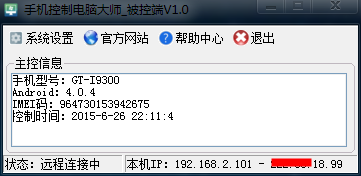
9、控制后电脑上就会出现控制电脑手机的信息

手机远程控制电脑方法 教你手机怎么控制电脑

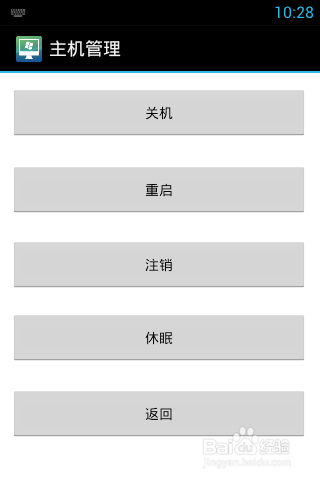
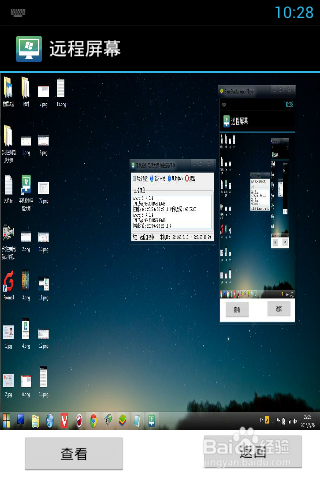
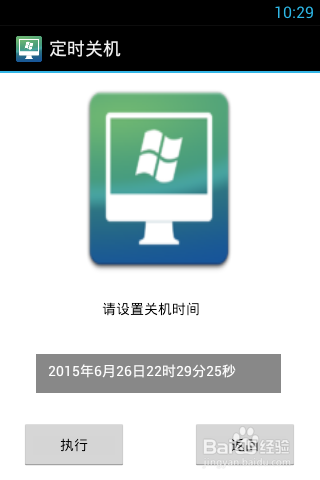
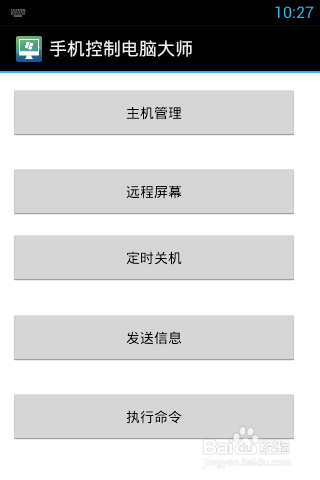
10、我们下面就可以使用手机对电脑操作了,关机,重启,查看电脑左面,定时关机等等。
手机远程控制电脑方法 教你手机怎么控制电脑

手机远程控制电脑方法 教你手机怎么控制电脑

手机远程控制电脑方法 教你手机怎么控制电脑

手机远程控制电脑方法 教你手机怎么控制电脑

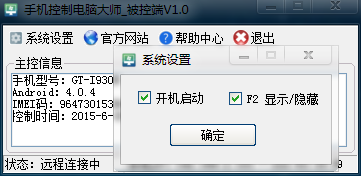
11、如果想要经常使用手机关机电脑,我们可以设置开机自启动,自动隐藏等。
手机远程控制电脑方法 教你手机怎么控制电脑

  • Python编程:怎么定义类的__str__()方法
  • Win7系统CPU在玩游戏时候自动降频怎么办
  • win10如何关闭WSL的提示音
  • idea中springboot项目报mybatis插件错误
  • steam无限法则设置
  • 热门搜索
    手抄报花边难又漂亮 初中数学手抄报图片 戒烟手抄报图片 手抄报花边图案大全 吸烟的危害手抄报 快乐英语手抄报内容 万圣节英语手抄报 八十天环游地球手抄报 春节见闻手抄报 我爱祖国手抄报资料