eclipse怎样新建一个Java项目

 时间:2026-02-12 16:36:42

1、运行eclipse,然后点击eclipse界面的“文件”——“新建”——“Java项目”。

eclipse怎样新建一个Java项目

2、接着我们给Java项目起一个名字,这里小编我就起了“test”。命名完之后直接点击下边的“完成”就OK了。

eclipse怎样新建一个Java项目

3、如图,我们可以在“包资源管理器”这里看到我们之前新建的“test”项目。

eclipse怎样新建一个Java项目

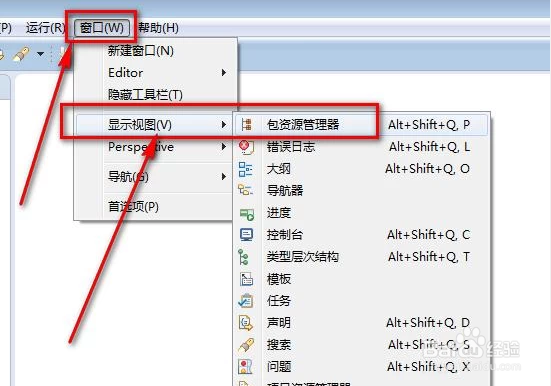
4、如果没有“包资源管理器”,可以点击“窗口”——“显示视图”——“包资源管理器”。这样就可以看到了。
eclipse怎样新建一个Java项目

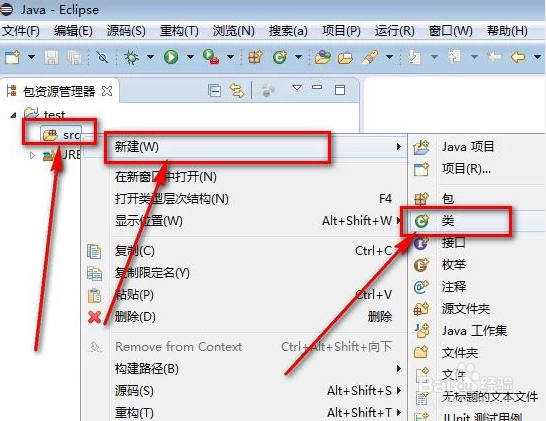
5、接着,我们在“src”文件夹这里单击右键,选择“新建”——“类”。

eclipse怎样新建一个Java项目

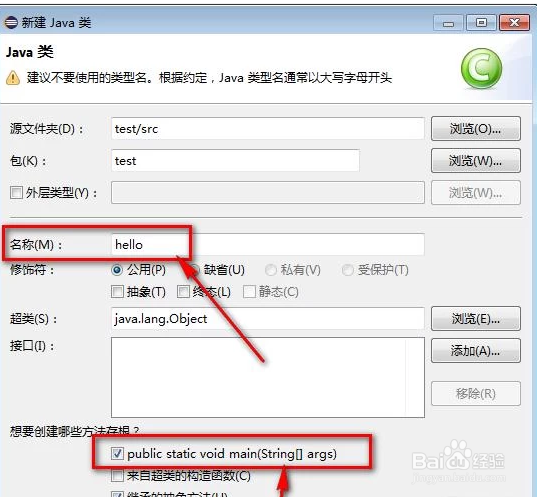
6、然后给这个类起一个名称,这里我就叫它“hello”。然后在下面这个“public  static  void main(String[] args)”前面打上勾。
eclipse怎样新建一个Java项目

7、打上勾之后,点击下面的“完成”就新建好一个类了。

eclipse怎样新建一个Java项目

8、如图,这就是我们的Java文件“hello”了,我们可以在上面编写代码了。

eclipse怎样新建一个Java项目

  • eclipse如何新建一个项目?
  • eclipse创建java程序教程
  • eclipse字体大小设置
  • 用eclipse如何创建java工程
  • 如何在eclipse上创建一个web项目
  • 热门搜索
    弘扬传统文化手抄报 关于科技的手抄报图片 名胜古迹手抄报 数学天地手抄报 关于传统文化的手抄报 清明手抄报资料大全 三年级下册手抄报大全 绿色校园手抄报资料 五年级读书手抄报 走进汉字王国手抄报