U启动制作U盘启动盘详细教程

 时间:2026-02-13 19:33:23

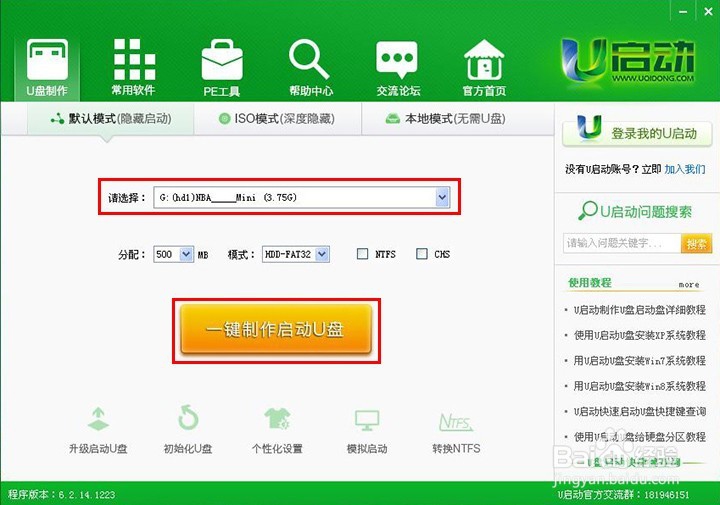
1、第一步

把准备的u盘插在电脑usb接口上,然后打开u启动v6.3版u盘启动盘制作工具,工具会自动选择插入电脑的u盘,其它属性建议按默认设置,再点击“一键制作启动u盘”按钮,如下图所示:
U启动制作U盘启动盘详细教程

2、第二步

随即弹出执行此操作会删除u盘中所有数据,且不可恢复的警告提示,点击“确定”按钮,继续操作,如下图所示:

U启动制作U盘启动盘详细教程

3、第三步

耐心等待u启动相关数据完成写入u盘即可,如下图所示:

U启动制作U盘启动盘详细教程

4、第四步

直到弹出一键制作启动u盘完成信息提示,点击“是”按钮继续,如下图所示:

U启动制作U盘启动盘详细教程

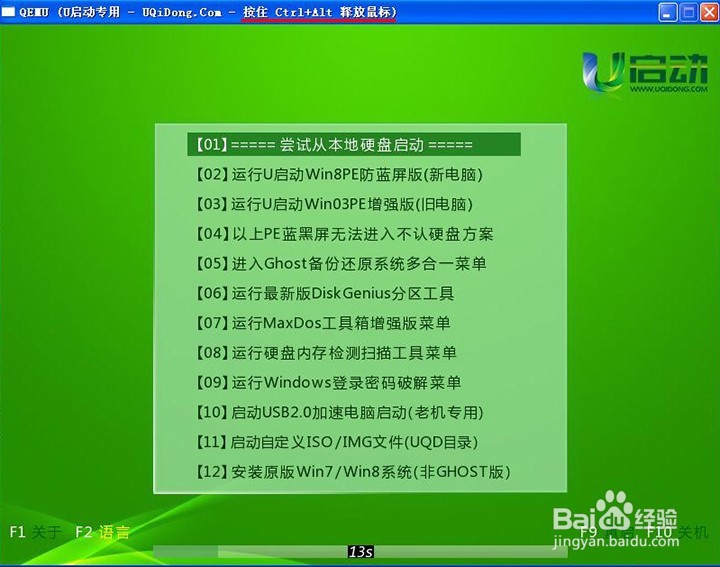
5、第五步

完成以上操作后,进入到u启动主菜单模拟界面,按Ctrl+Alt即可释放鼠标,如下图所示:
U启动制作U盘启动盘详细教程

  • 快启动pe工具之如何使用WimTool工具解开镜像
  • 如何使用U盘启动进入PE安装系统
  • 电脑出现按F1才能进入系统该如何解决
  • Win10系统崩溃怎么修复
  • 电脑如何安装双系统或多系统?
  • 热门搜索
    抗疫情手抄报 防疫手抄报简单又精美 好书推荐手抄报 关于科学的手抄报 手抄报设计图 关于普通话的手抄报 我的梦中国梦手抄报 交通规则手抄报 讲普通话写规范字手抄报 手抄报边框简笔画