Excel表格中将数据转换成图形

 时间:2026-04-22 17:07:01

1、启动Excel2010表格编辑软件,新建一个Excel表格文件。如图所示;

Excel表格中将数据转换成图形

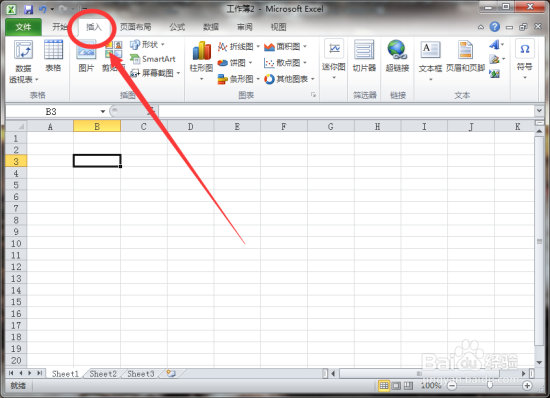
2、在打开的Excel表格窗口,点击打开菜单栏的“插入”选项卡。如图所示;
Excel表格中将数据转换成图形

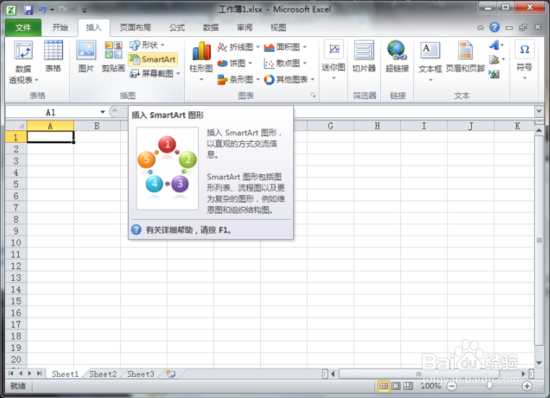
3、在打开的插入选项卡的“插入”分组功能区下点击“SmartArt”功能按钮。如图所示;
Excel表格中将数据转换成图形

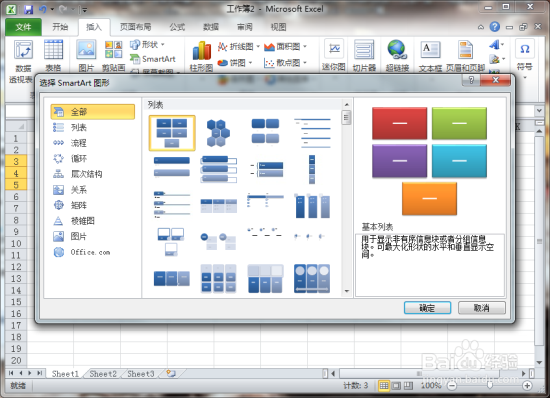
4、点击“SmartArt”功能按钮后,这个时候会打开“选择SmartArt图形”对话窗口。如图所示;
Excel表格中将数据转换成图形

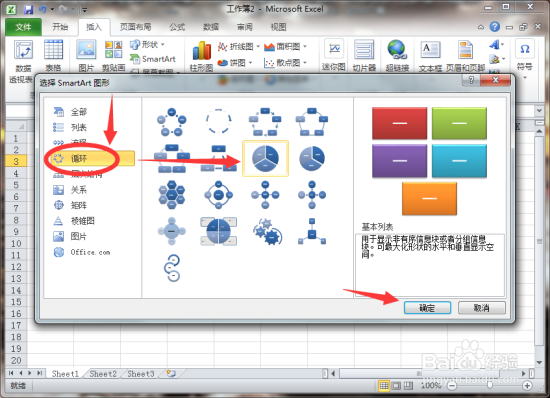
5、在选择SmartArt图形窗口选择左侧窗格的循环选项,再选择一个图形样式。最后点击“确定”按钮。如图所示;
Excel表格中将数据转换成图形

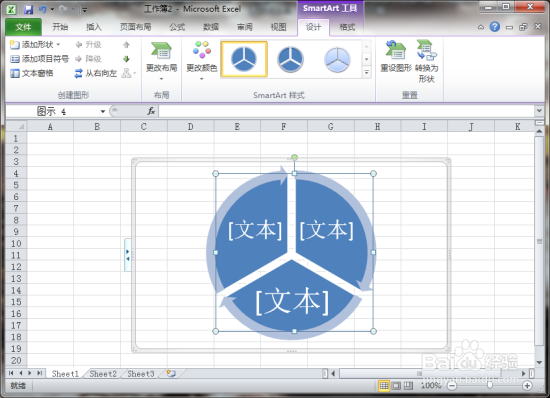
6、返回到表格编辑窗口,可以看到我们插入的图形。如图所示;

Excel表格中将数据转换成图形

7、在图形中的文本位置,根据我们的实际需要需要相应的名称即可。如图所示;

Excel表格中将数据转换成图形

  • Excel给图片添加文字
  • Excel如何快速根据图片地址导入图片?
  • Excel/WPS表格怎么插入箭头图标?是什么意思?
  • excel中,怎么制作可切换的动态图表?
  • 如何利用excel表格制作精美图片
  • 热门搜索
    关于清明的手抄报内容 我也追星手抄报 民族文化手抄报 爱国手抄报图片大全 手抄报装饰小图案 感恩手抄报资料 爱我家乡手抄报 环保手抄报内容大全 六一儿童节手抄报诗 文明礼仪手抄报名言