1、进入桌面,右键单击计算机,选择最下方的“属性”

2、在弹出的窗口中,选择左侧菜单最下方的“高级系统设置”

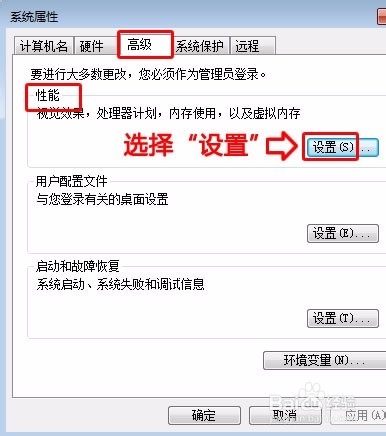
3、在新弹出的窗口中,选择“高级”标签栏,“性能”面板下的“设置”
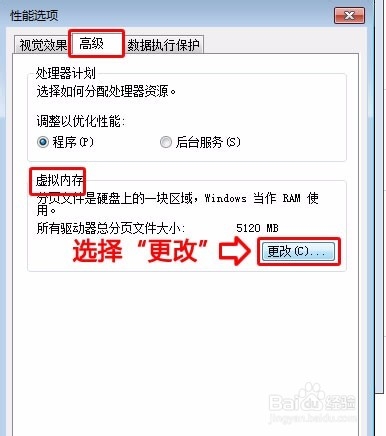
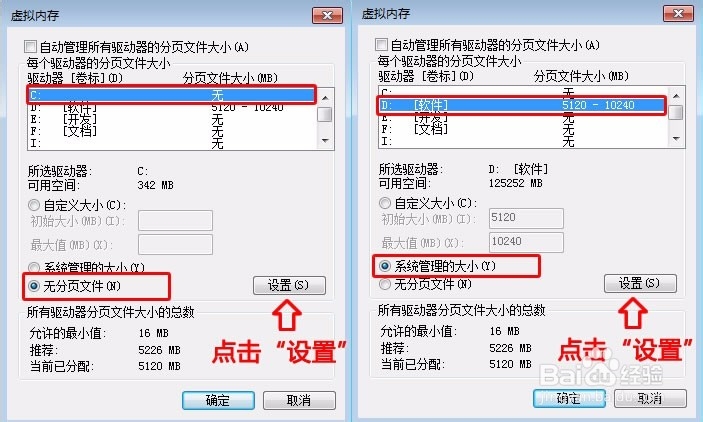
4、在新弹出的窗口中,选择“高级”标签栏,“虚拟内存”面板下的“更改”
5、将“C盘”改成“无分页文件”,点击“设置”生效;
选择一个空间比较大的盘,比如“D盘”,改成“系统管理的大小”,点击“设置”生效;
点击“确定”关闭窗口,大功告成!去看看C盘的空间是不是多了吧。
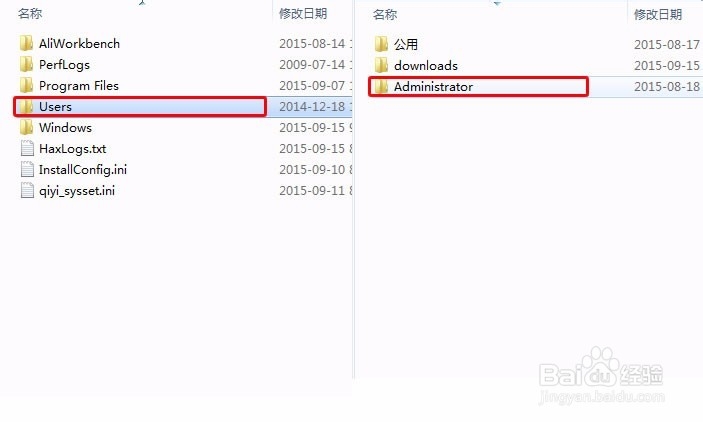
1、打开C盘,依次进入“Users”->“Administrator”
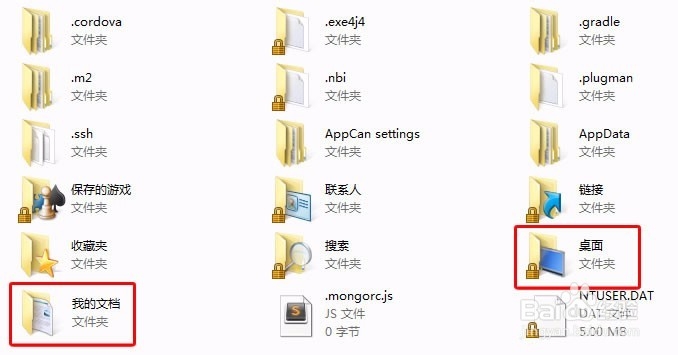
2、通常“桌面”、“我的文档”是文件比较多的文件夹,我们可以将其转移到别的空间比较大的盘。
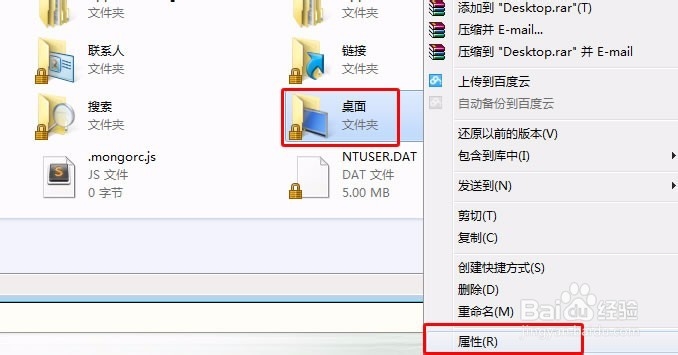
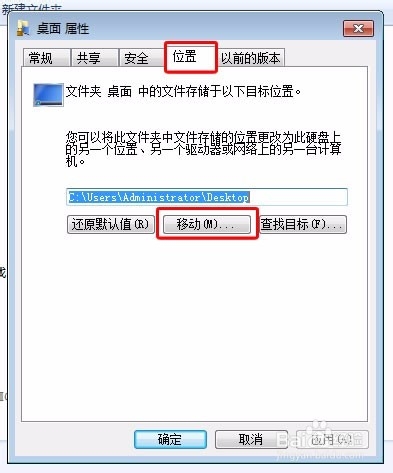
3、以“桌面”文件夹为例,单击右键,选择最下方的“属性”
4、在新弹出的窗口中,选择“位置”标签栏,单击“移动”按钮
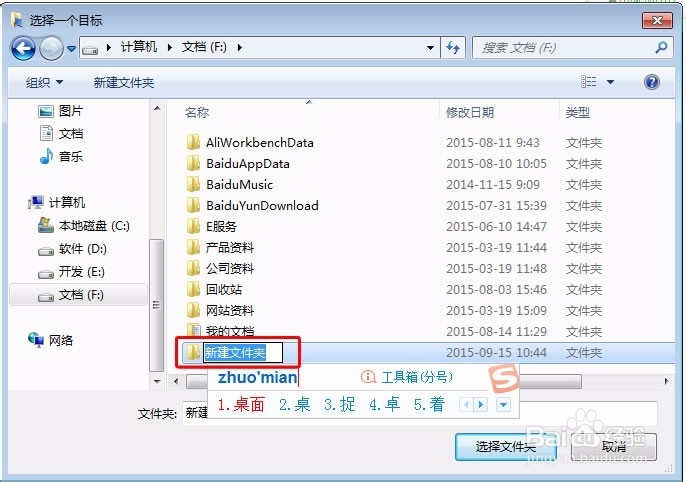
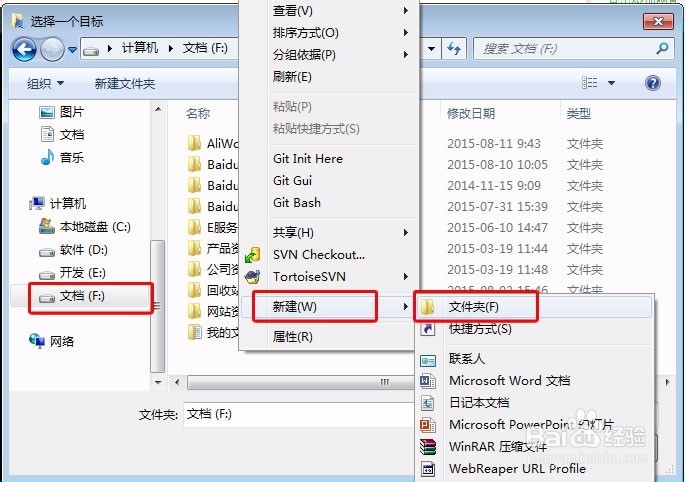
5、选择空间较大的盘,比如“F盘”;
右键单击空白处,选择“新建”->“文件夹”;
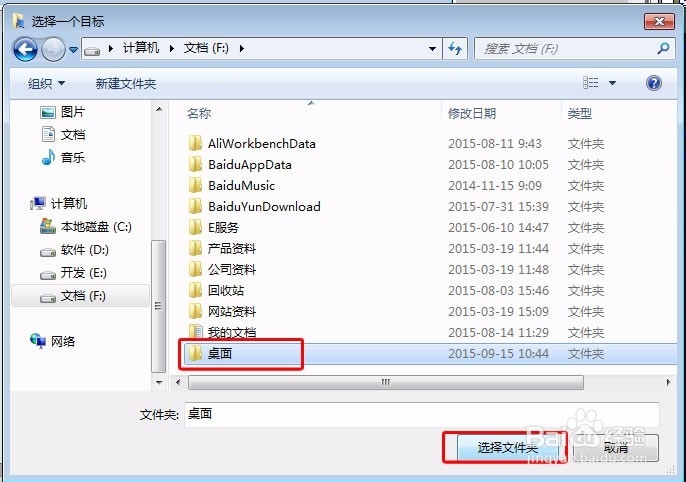
修改文件夹名称为“桌面”;
选中“桌面文件夹”,单击“选择文件夹”按钮
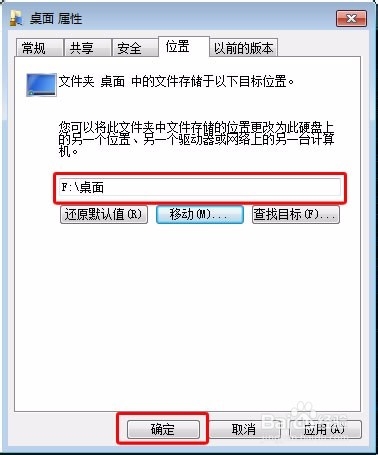
6、可以看到,路径已经变成我们刚才指定的文件夹,单击“确定”按钮;
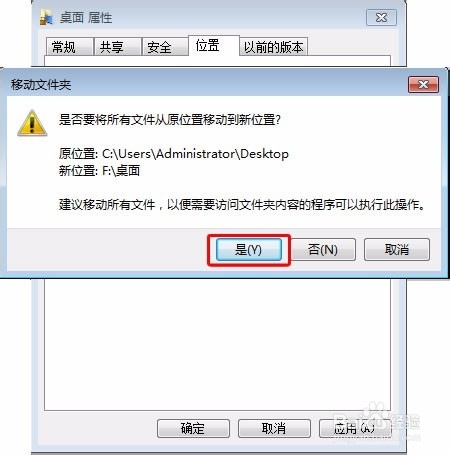
在弹出的确认对话框中,选择“是”完成操作。