1、按住“ctrl”,再用鼠标点击某个变量(或者是函数),就能够直接找到这个变量(或者函数)的定义。或者直接把鼠标点在想要查看的变量(或者是函数)上,在view选项下的contextwindow中也能看到。

2、显示代码的行数,在view选项下点开LineNumbers,就能够看到代码的行数。

3、按住快捷按键“Alt”+“F12”能够让编辑区中的每个字母宽度一致。
按住“ctrl”+“g”可以跳到你想要的某一行
4、查找定义的方式:在编辑区选择一个想要查看的变量,函数,或者是任意一个你想看的右键,JumpDefinition
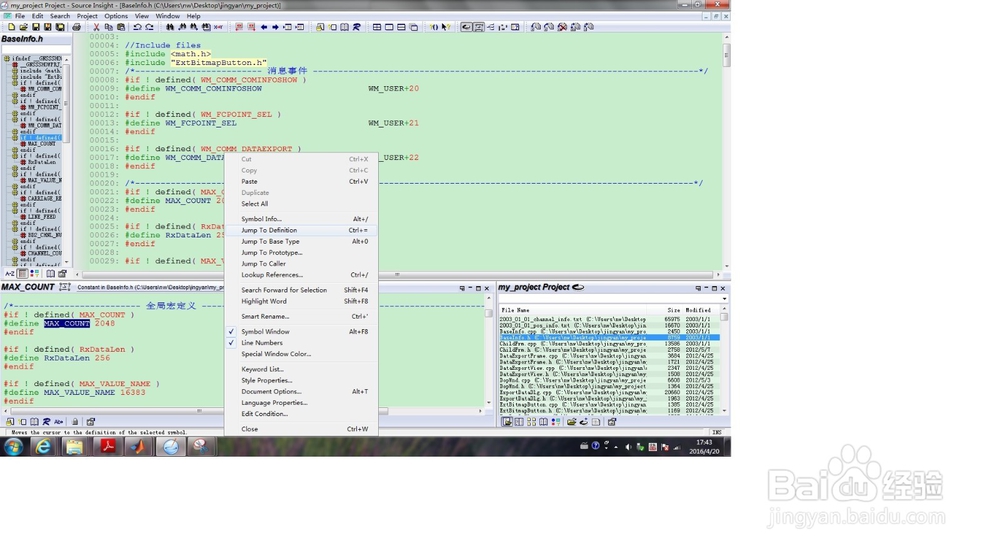
5、查找变量:鼠标定在查找的函数或者变量上面,点击“SearchFiles”就是像个眼镜的那个,如果变量在工程中应用的地方很多会在窗口中出现列表,点击红色箭头就能够逐一查看。

6、RelationWindow:当编辑区中点击某个变量或者函数时,在这个窗口中就能够看到其他函数调用这个函数的关系树图。

7、在SourceInsight中,修改过之后没有保存的代码会显示黄色。修改过保存了的代码用深绿色标注。


