PS如何给人化妆

 时间:2026-02-12 19:58:36

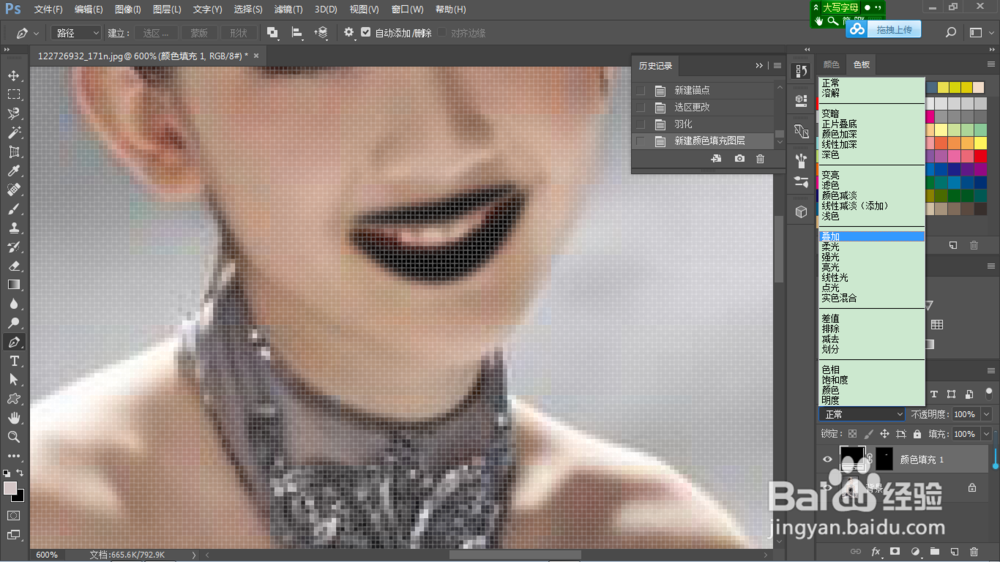
1、打开原图观看效果:

打开原始图片如下科伐,
PS如何给人化妆

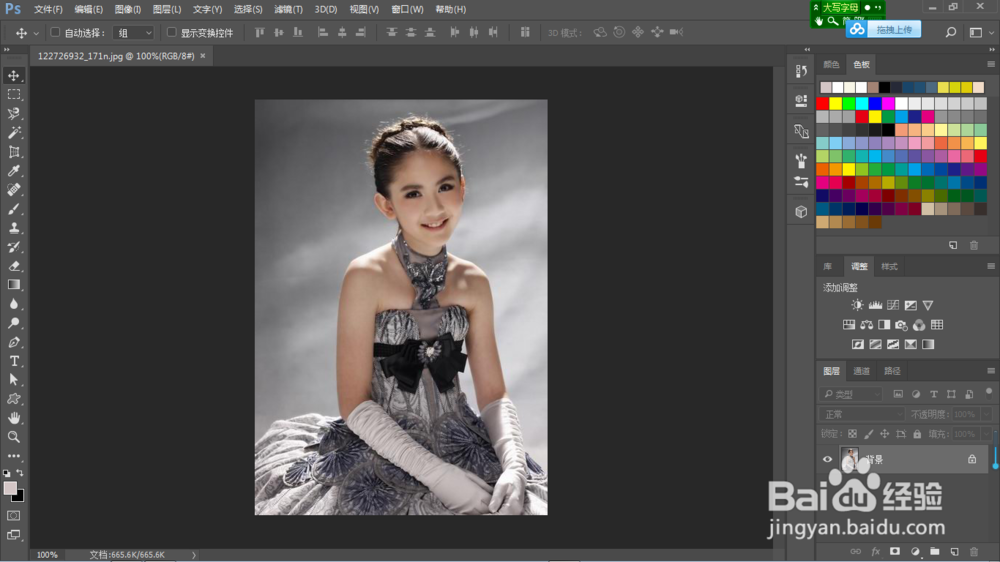
2、抠出需要化妆部位:

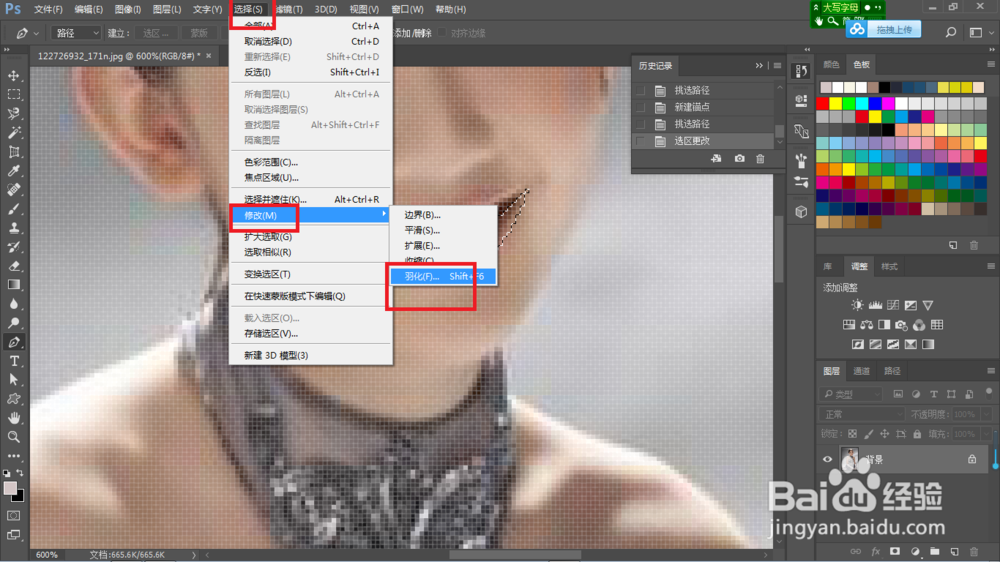
使用钢笔工具抠出小女孩的嘴部分,抠出来后CTRL+ENTER,
PS如何给人化妆

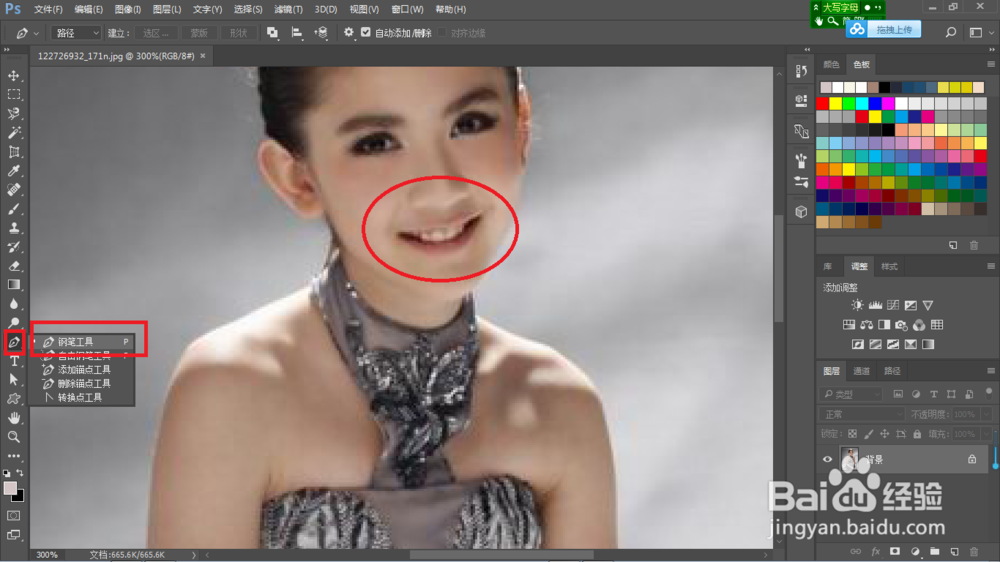
3、羽化:

选择 选择——修改——羽化.

PS如何给人化妆

4、羽化数始牺联值:

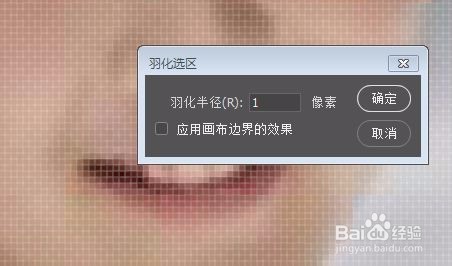
羽化值如下:羽化半径为1;

PS如何给人化妆

5、纯色:

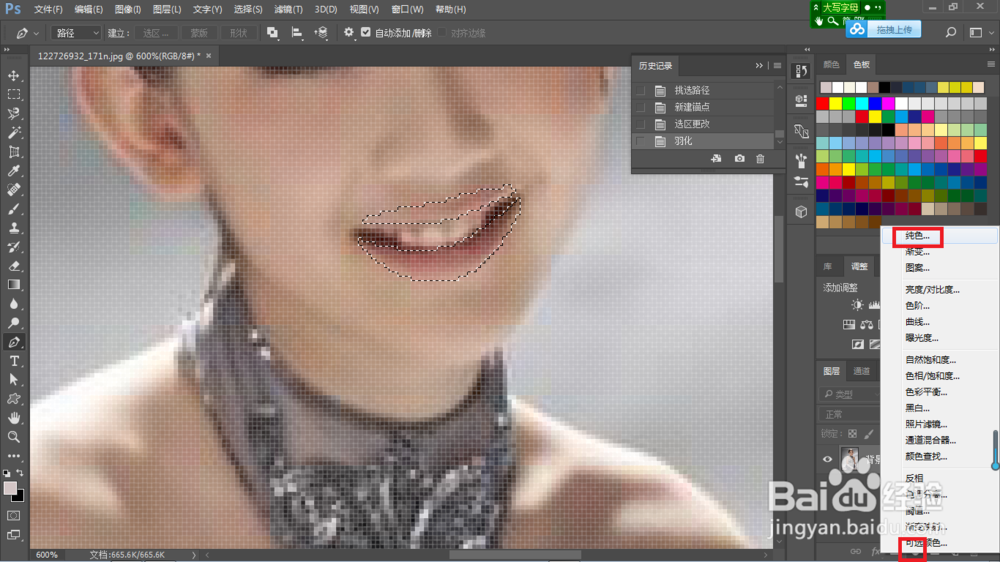
点击霸斤右下角太极一样的符号,在弹出的方框选择纯色,

PS如何给人化妆

6、选择色彩:

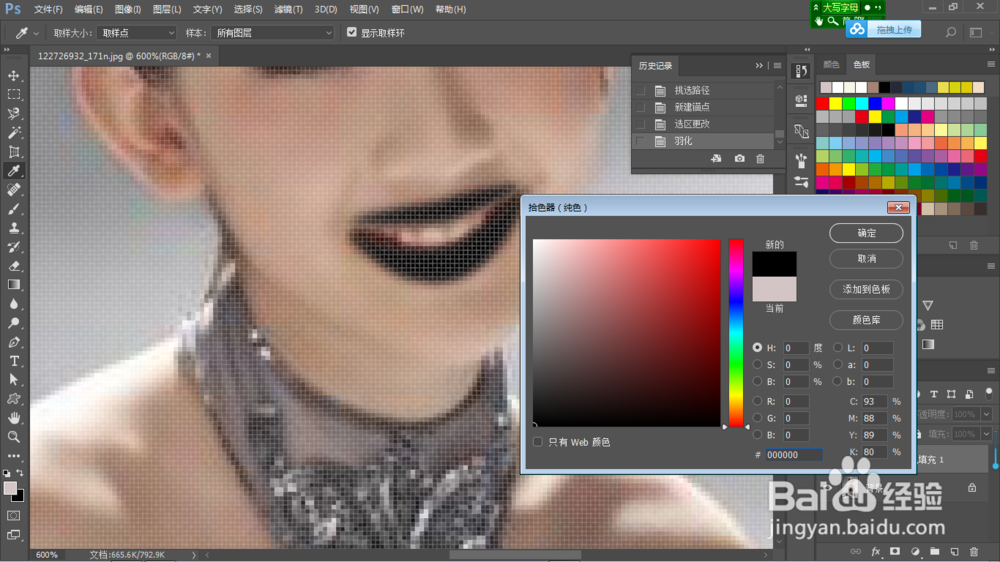
选择不同的颜色,效果不同,这里可以自由发挥。

PS如何给人化妆

7、叠加

点击图层叠加,效果如下,黑黑的,有点吓人,很不美观;

PS如何给人化妆

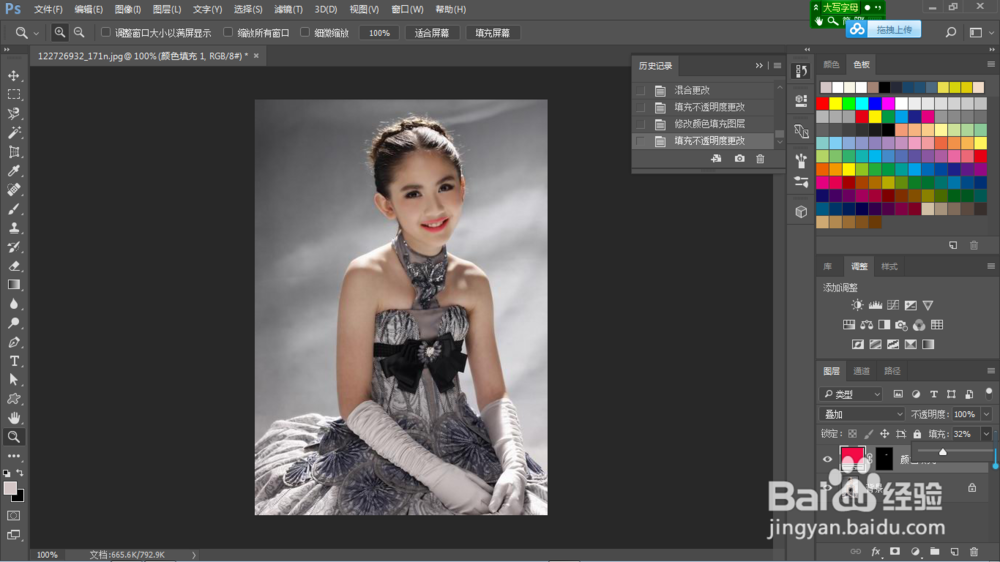
8、改变填充数值:

在不透明度下方选择调整填充度,适当降低数值,最后效果如下,嘴不显的苍白了。
PS如何给人化妆

  • PS如何快速融入光晕素材
  • ps怎么用曲线调节亮度
  • ps抠图教程运用通道混合器快速抠出茂盛的树木
  • 在ps中给图片添加光照效果的方法介绍
  • PS如何填充选区颜色
  • 热门搜索
    法制手抄报版面设计图 感恩教育手抄报内容 读书手抄报版面设计 知识手抄报 助人为乐手抄报 我爱足球手抄报内容 关于感恩的心手抄报 初中英语手抄报内容 走进西部的手抄报 语文天地手抄报内容