如何安装PyCharm以及创建一个Python文件

 时间:2024-11-02 02:34:15

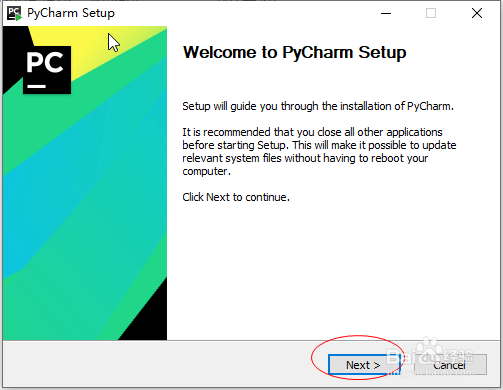
1、运行我们下载好的pyCharm程序,出现安装界面,之后点击next进入下一步
如何安装PyCharm以及创建一个Python文件

2、选择好你的安装路径,点击next继续安装

如何安装PyCharm以及创建一个Python文件

3、这个界面有很多选项,建议全部勾选上后点击下一步,然后点击install进行安装

如何安装PyCharm以及创建一个Python文件如何安装PyCharm以及创建一个Python文件

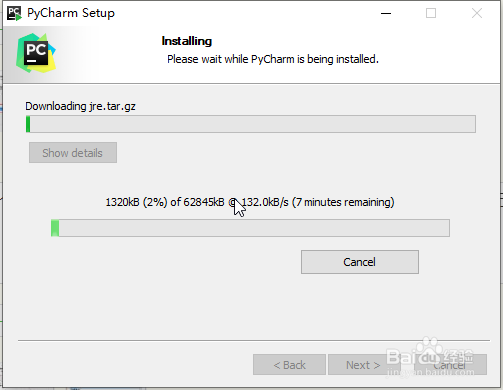
4、全选之后的安装过程可能需要一些时间,我们耐心等待就可以了

如何安装PyCharm以及创建一个Python文件

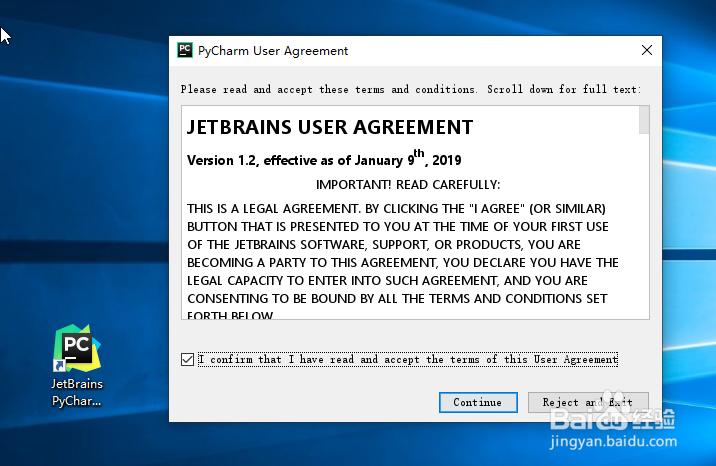
5、安装完成后我们打开程序会出现下面的界面,勾选上点击coutinue 继续
如何安装PyCharm以及创建一个Python文件

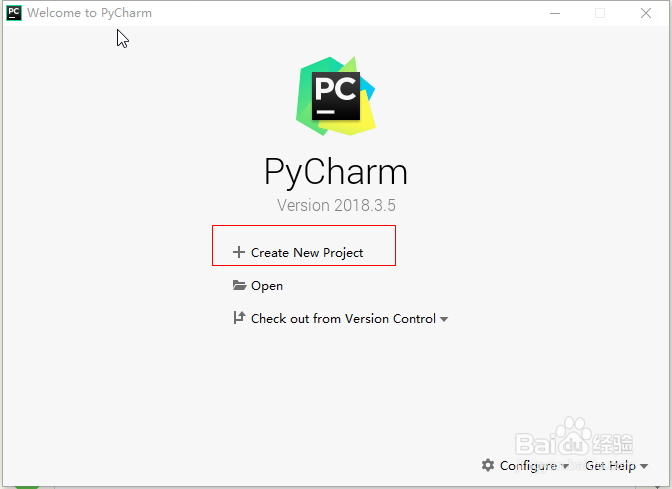
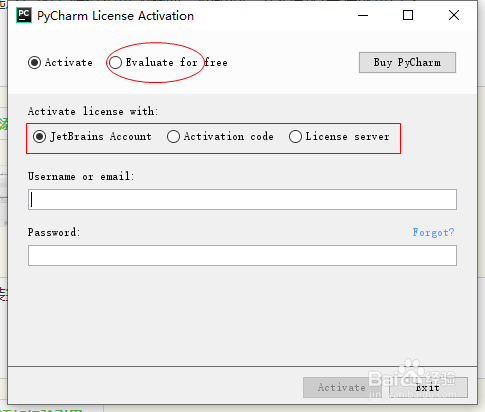
6、之后会出现让我们注册的界面,我们可以免费试用30天,也可以去官网购买正版获得序列号后注册激活,之后会出现欢迎界面,选择第一项创建一个项目
如何安装PyCharm以及创建一个Python文件如何安装PyCharm以及创建一个Python文件

7、location是把这个项楫默礤鲼目存到哪里,我们选择一个自己熟悉的路径设置好,然后点击图中圆圈处的三角,展开选项,选择第二项,这里是让我们设置python的安装路径,然后点击create创建这个工程

如何安装PyCharm以及创建一个Python文件

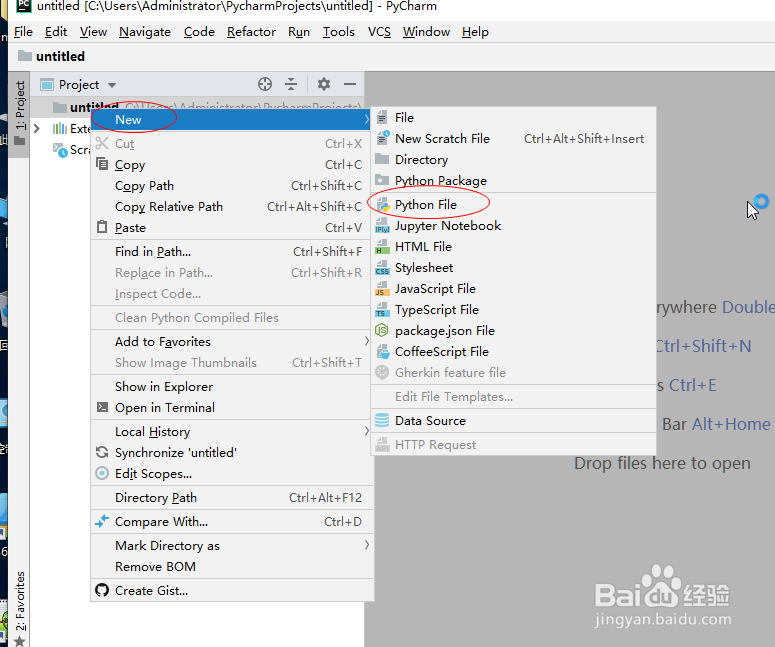
8、工程创建好之后,我们在文件夹下右键单击,选择python File 此时可以创建一个python文件了
如何安装PyCharm以及创建一个Python文件
  • Python编程:怎么用timetuple方法计算日期月份
  • Dev c++如何创建窗口
  • VS如何开启解决方案资源管理器
  • java怎么输入字符串
  • 如何在editplus里面配置常用的工具
  • 热门搜索
    美丽的校园手抄报 做文明小学生手抄报 读书活动手抄报 教师节手抄报简单又漂亮 创卫手抄报内容 欢庆五一劳动节手抄报 文明礼仪手抄报诗歌 清明节手抄报题目 名著阅读手抄报 新学期手抄报图片