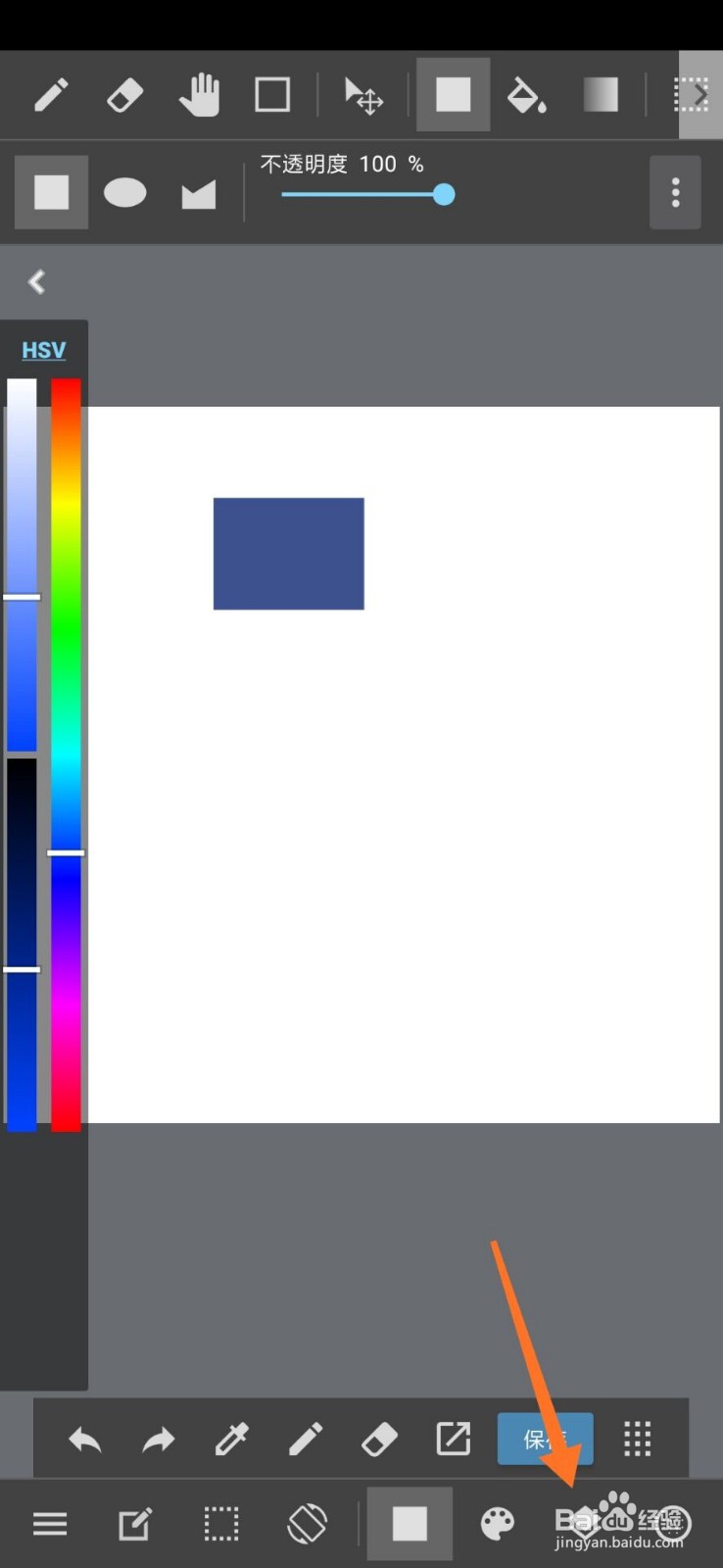
1、我们打开软件,新建一个画布,首先在画布上画出一个图形

2、然后我们再点击右下角两本书标记
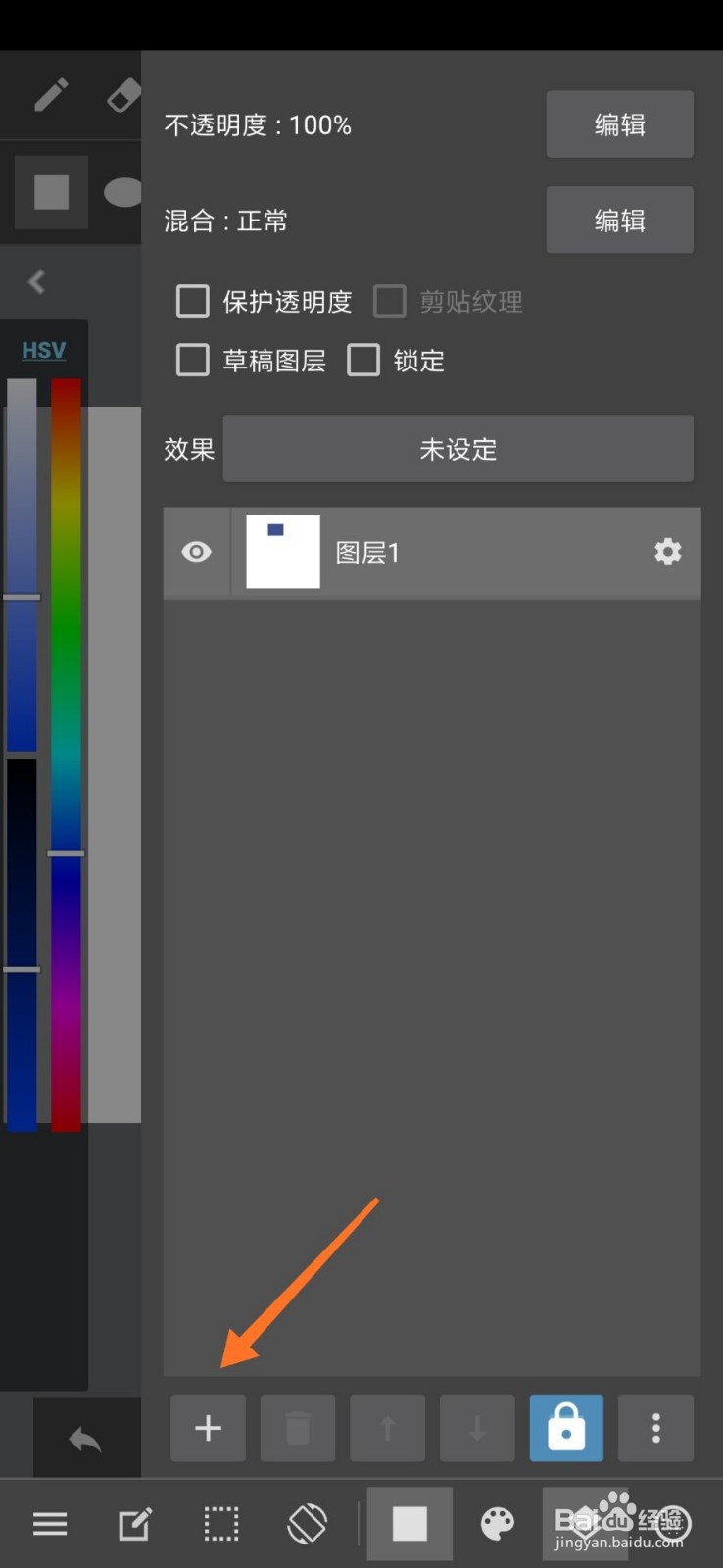
3、来到下一页面,我们再点击左侧的加号
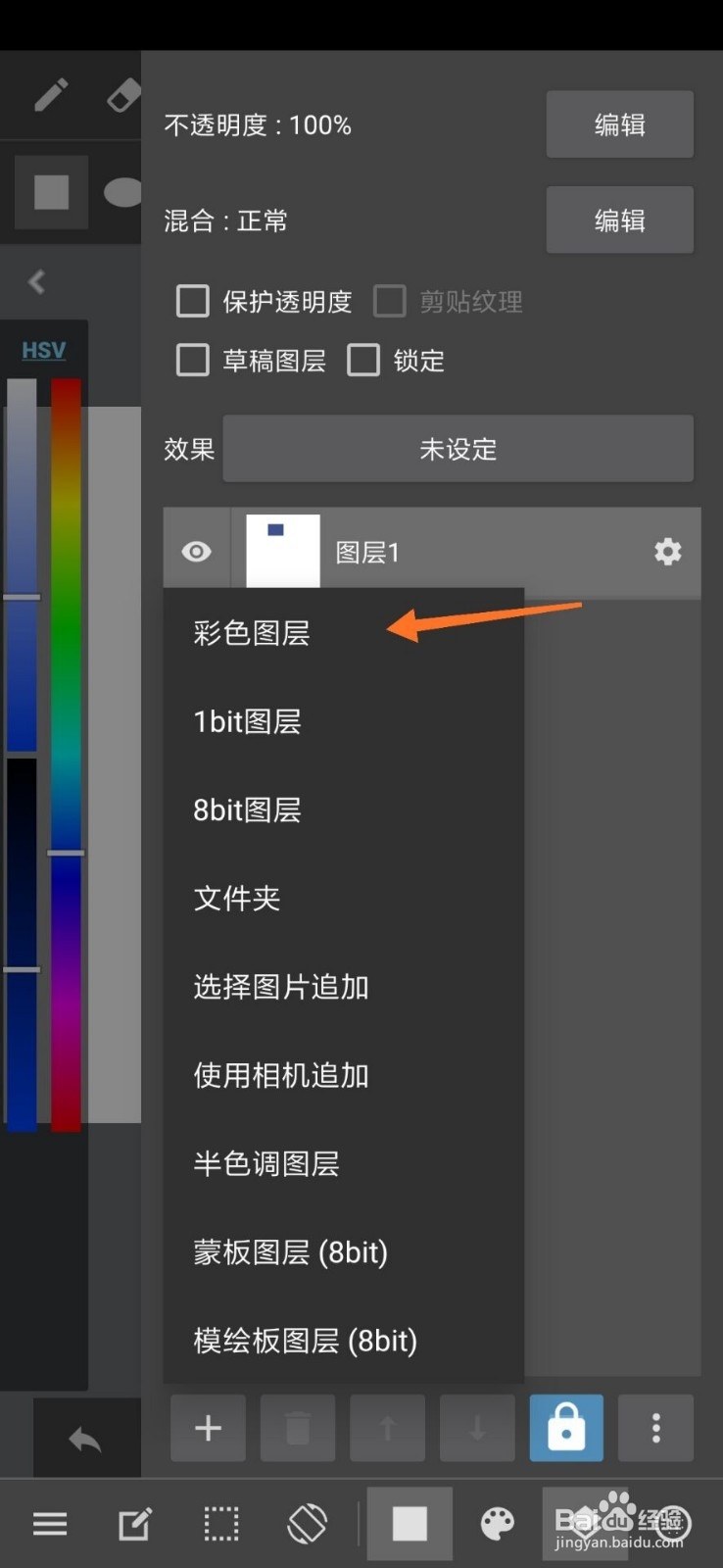
4、在弹出的选项中,我们选择彩色图层
5、这时候我们就可以看到新建的图层了
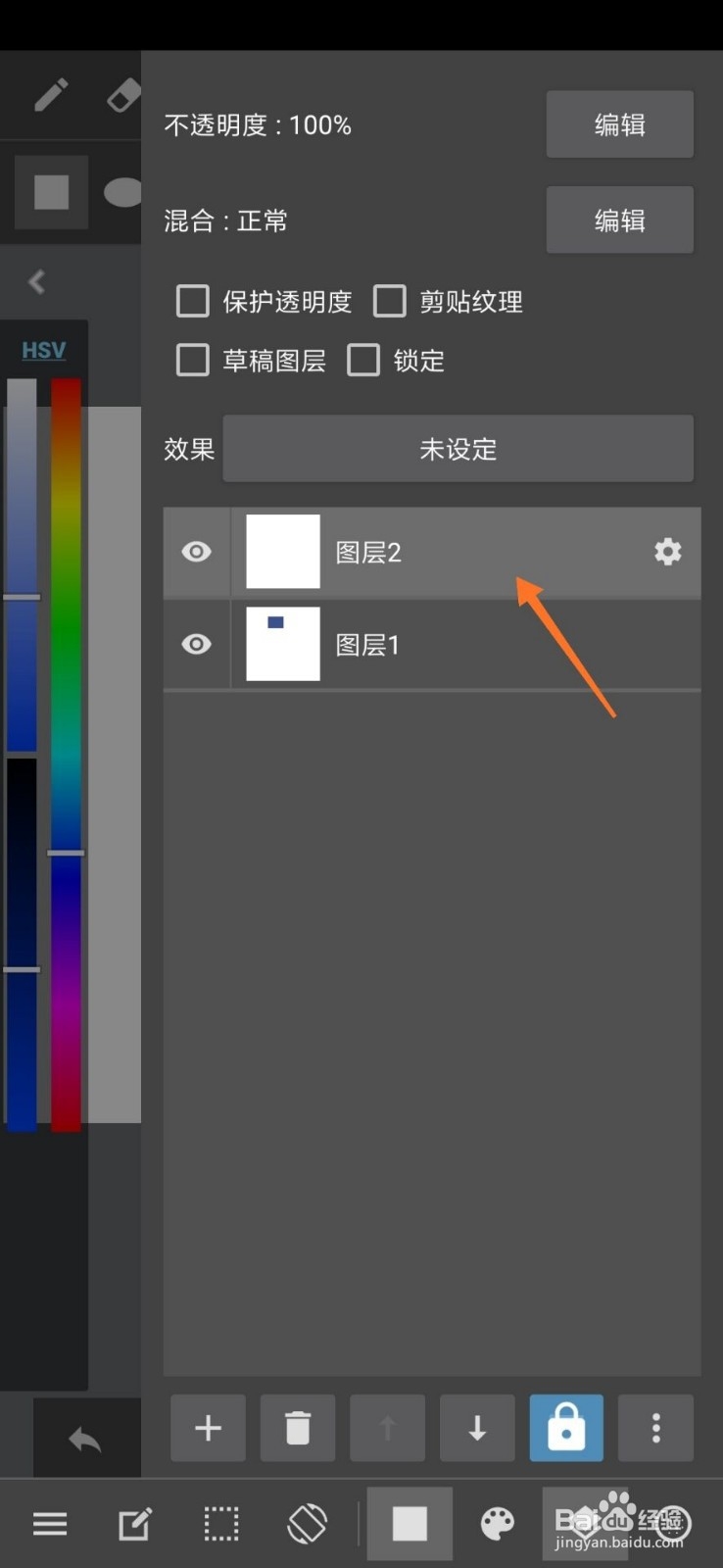
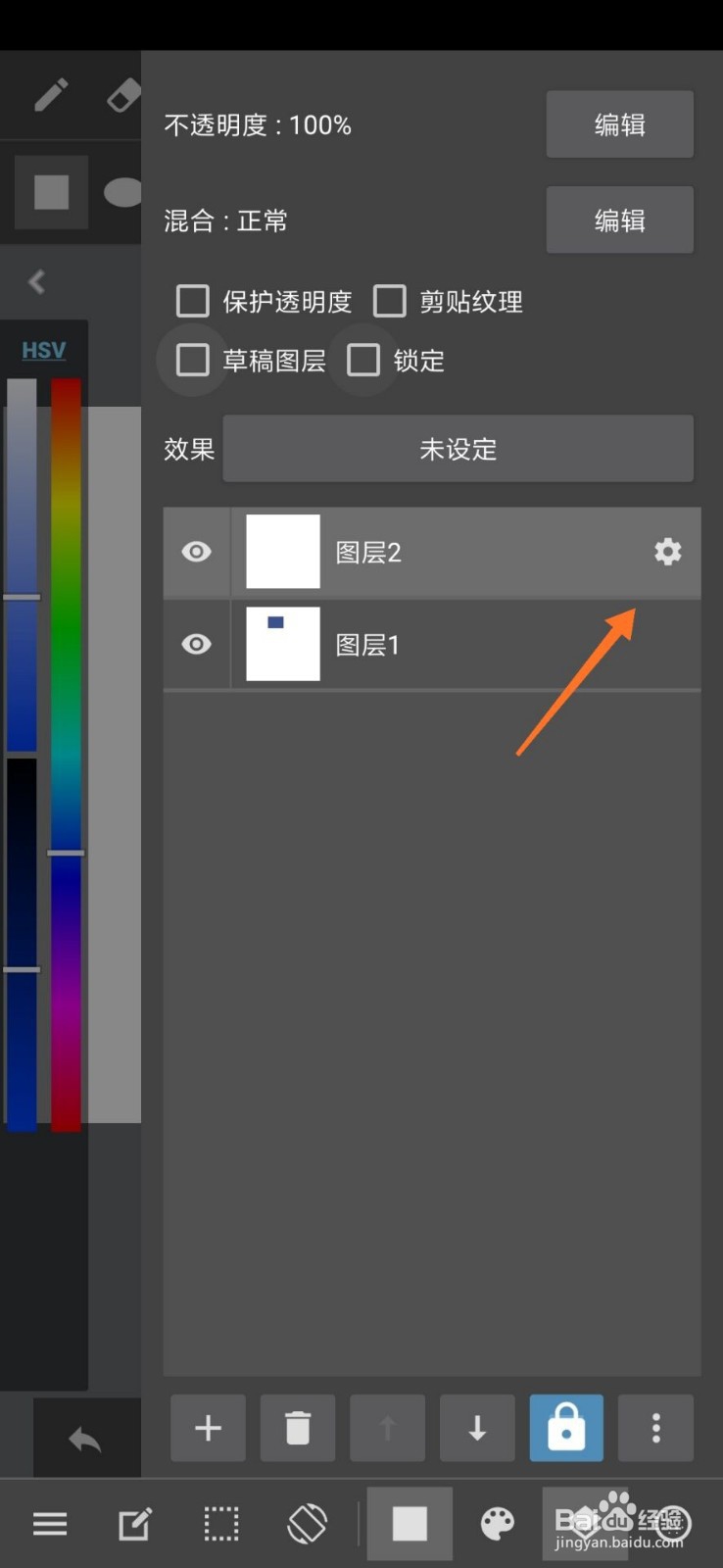
6、如果我们想要重新命名图层,直接点击图层后面的小花符号
7、在弹出的对话框直接输入新的名称,再点击确定即可。

时间:2026-04-23 10:08:33
1、我们打开软件,新建一个画布,首先在画布上画出一个图形
2、然后我们再点击右下角两本书标记
3、来到下一页面,我们再点击左侧的加号
4、在弹出的选项中,我们选择彩色图层
5、这时候我们就可以看到新建的图层了
6、如果我们想要重新命名图层,直接点击图层后面的小花符号
7、在弹出的对话框直接输入新的名称,再点击确定即可。
