怎么更改Word字体默认下划线的样式和颜色

 时间:2026-04-25 00:54:58

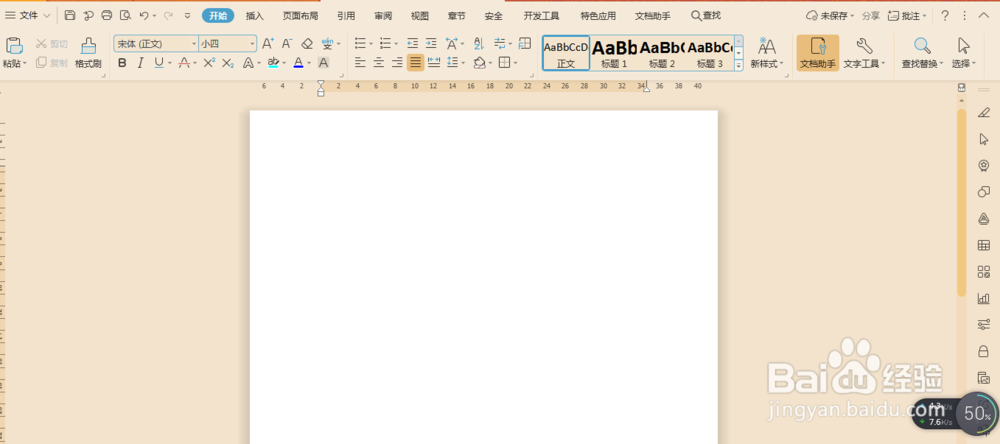
1、首先我们打开wps新建一个Word文档。
怎么更改Word字体默认下划线的样式和颜色

2、我们点击开始项目,找到字体工具区块,在这区块内找到下划线按钮,然后点击右边的倒三角,在下拉菜单中找到“其它下划线”按钮。点击进入。

怎么更改Word字体默认下划线的样式和颜色

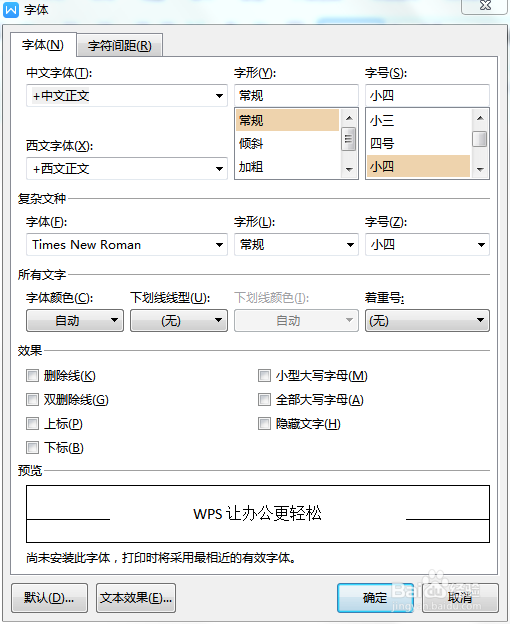
3、接下来进入的就是字体设置对话框,不用担心,下划线属于字体块的一方面。我们在字体对话框的中间部分可以看到下划线的设置和下划线的颜色设置。
怎么更改Word字体默认下划线的样式和颜色

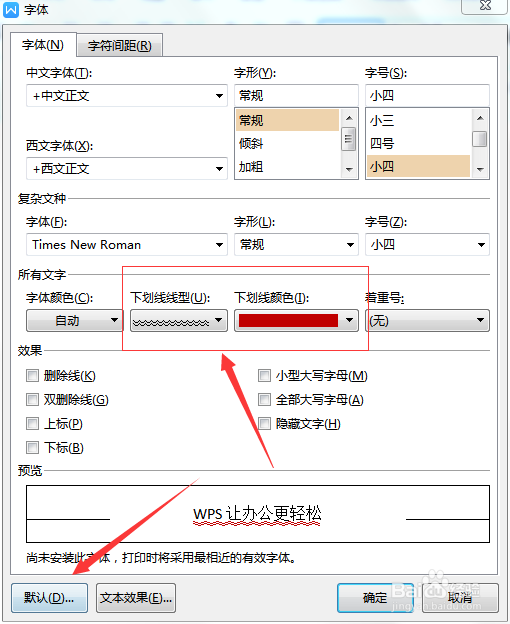
4、我们将下划线改为自己常用的下划线样式,然后把颜色也改一下,最后点击左下角的”默认“按钮。
怎么更改Word字体默认下划线的样式和颜色

5、这个时候会弹出提示框,我们点击确定即可以了。

怎么更改Word字体默认下划线的样式和颜色

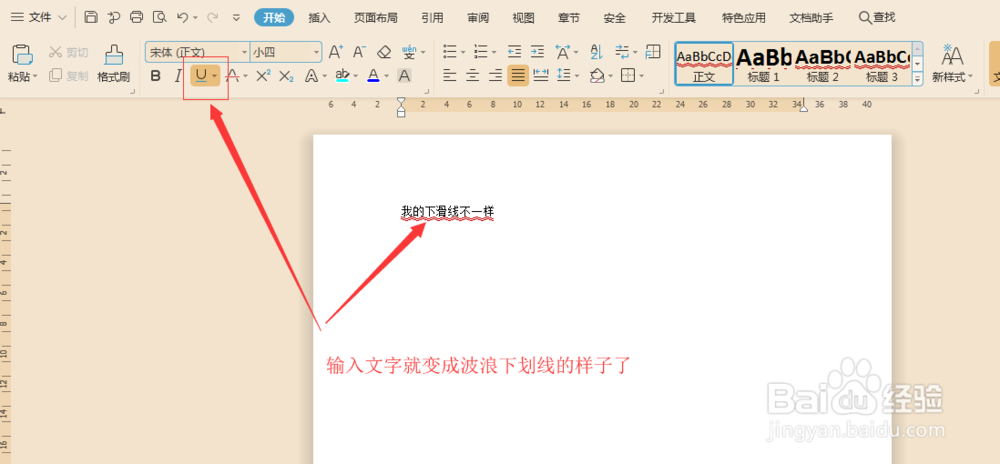
6、我们新建一个空白Word,然后输入一行文字,我们可以看到下划线变成了红色波浪线。
怎么更改Word字体默认下划线的样式和颜色

  • word怎么设置下划线颜色
  • word表格怎么调整表格大小一样统一
  • word怎么设置两条横线中间一行字且字与两线等距
  • Word文档中怎么画横线
  • word怎么插入虚线表格
  • 热门搜索
    交通手抄报内容 我的2035年手抄报图片 防止溺水手抄报 关于名人的手抄报 文明出行手抄报 预防病毒手抄报内容 爱我中华手抄报内容 预防新型冠状病毒手抄报内容 科普手抄报内容 文明手抄报图片