1、打开表格,找到页面设置,找到打印标题或表头;
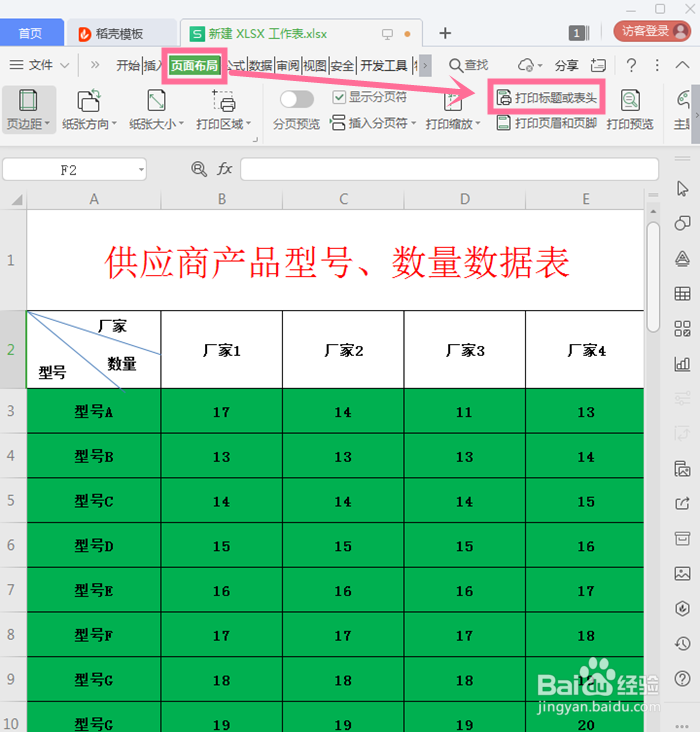
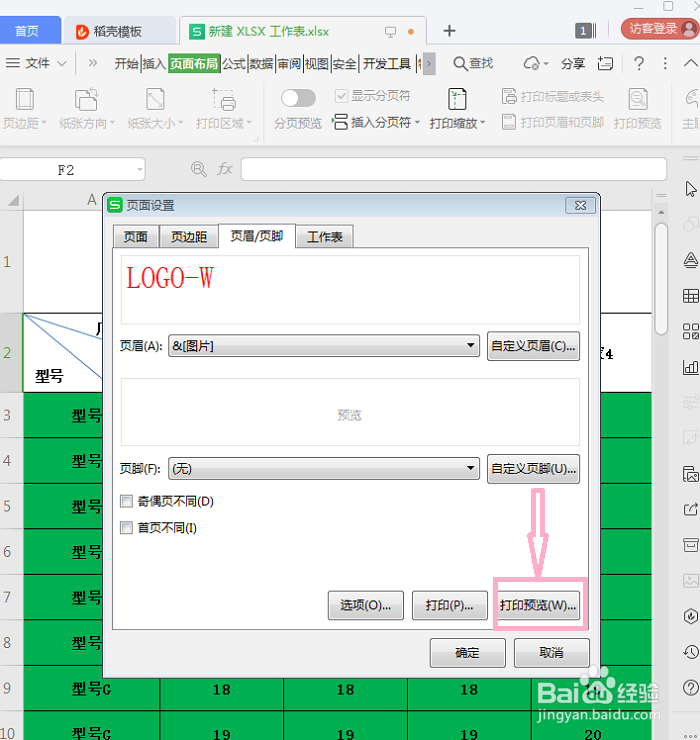
2、点击打印标题或表头,弹出页面设置,点击页眉页脚;

3、将LOGO放到页眉位置,点击自定义页眉,进入页眉设置界面;
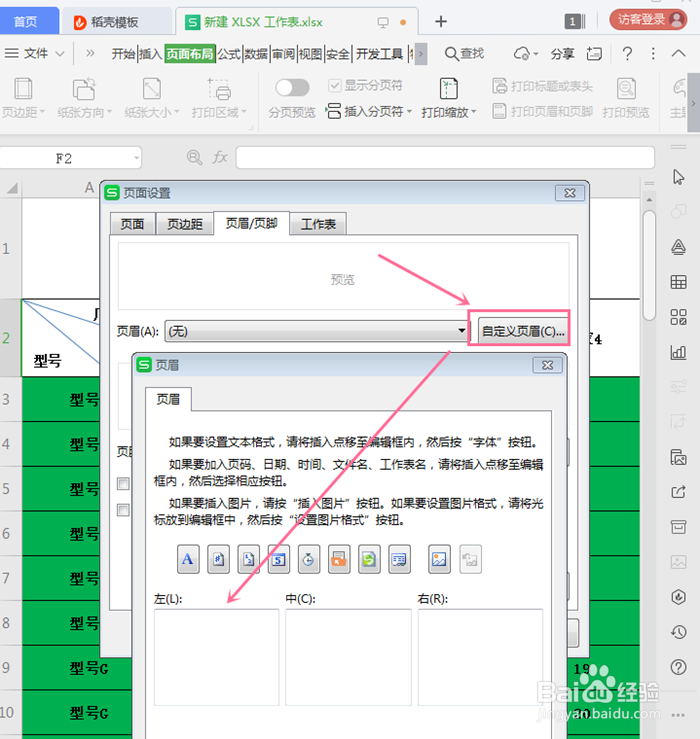
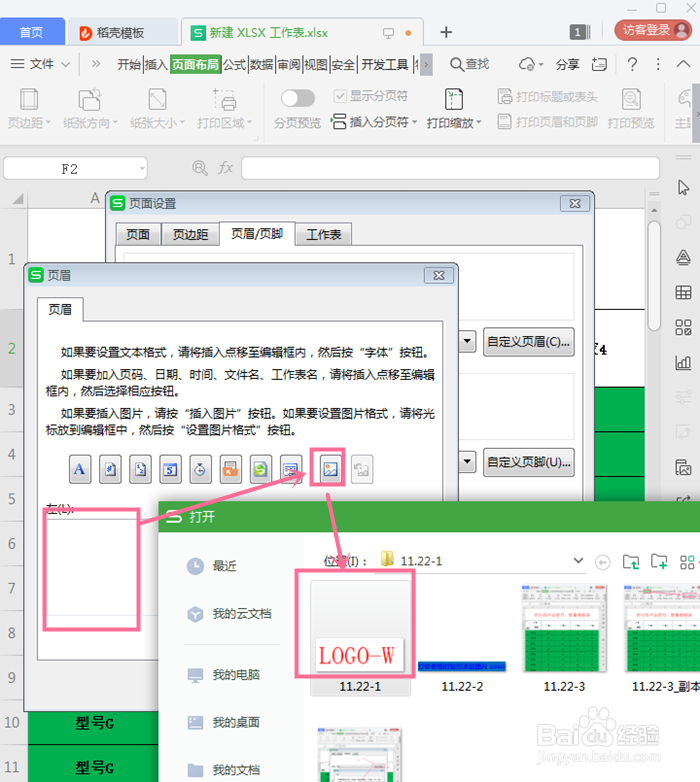
4、将LOGO放置左上、中间或右上,将鼠标选择相应位置,再点击插入图片,选定LOGO打开,确定;
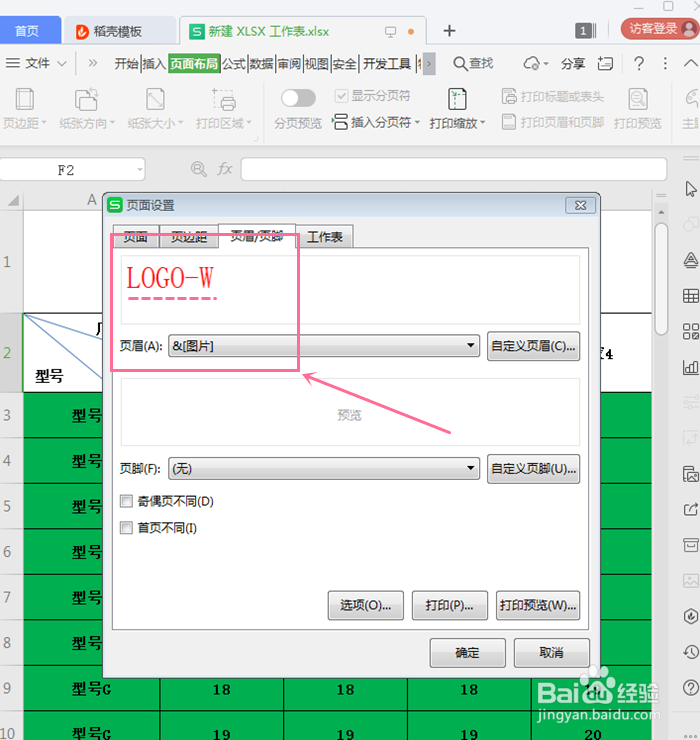
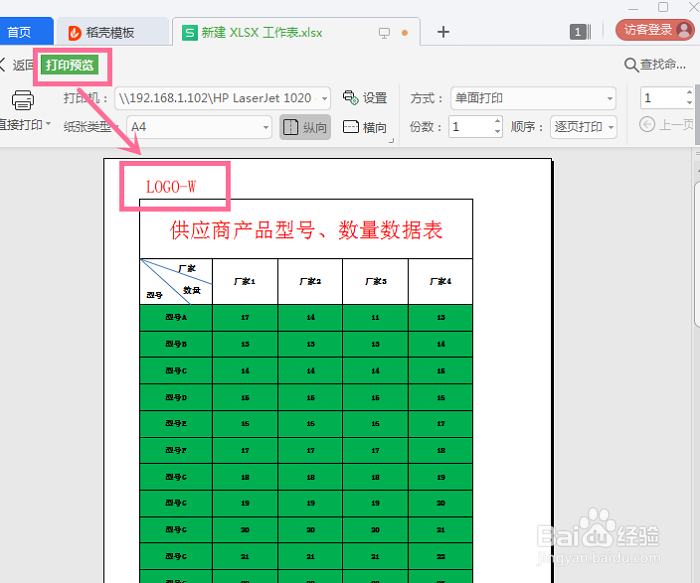
5、点击打印预览,查看LOGO位置,以免位置重叠,最后点击确定完成设置.
1、打开表格,找到页面设置,打印标题或表头并点击;
2、进入页面设置后,切换到页眉页脚,点击自定义页眉;
3、选取LOGO位置,点击插入图片,选择logo打开并确定;
4、点击打印预览,确定LOGO位置,最后点击确定完成设置;
