1、打开一个需要【批量增加标题栏的word文档】。
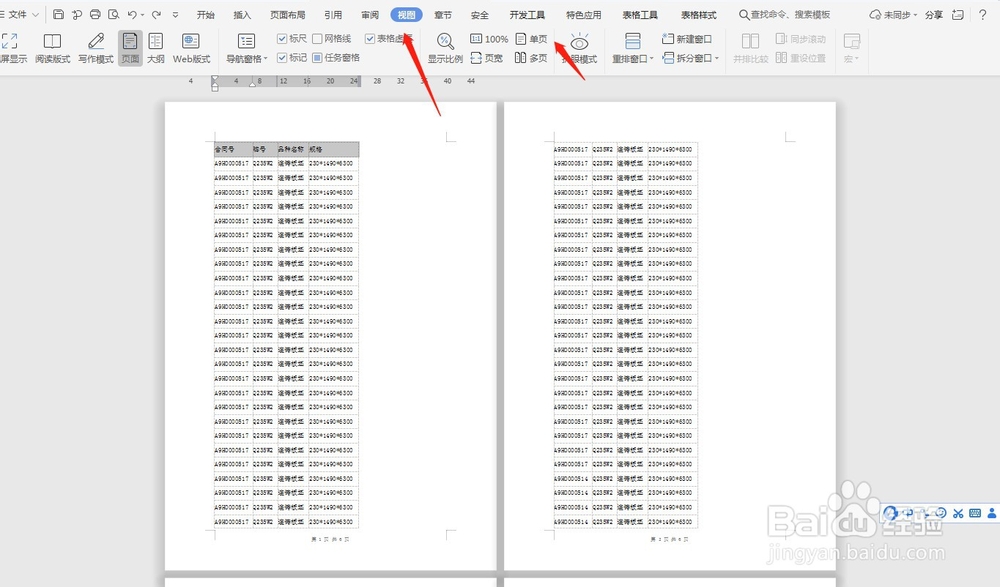
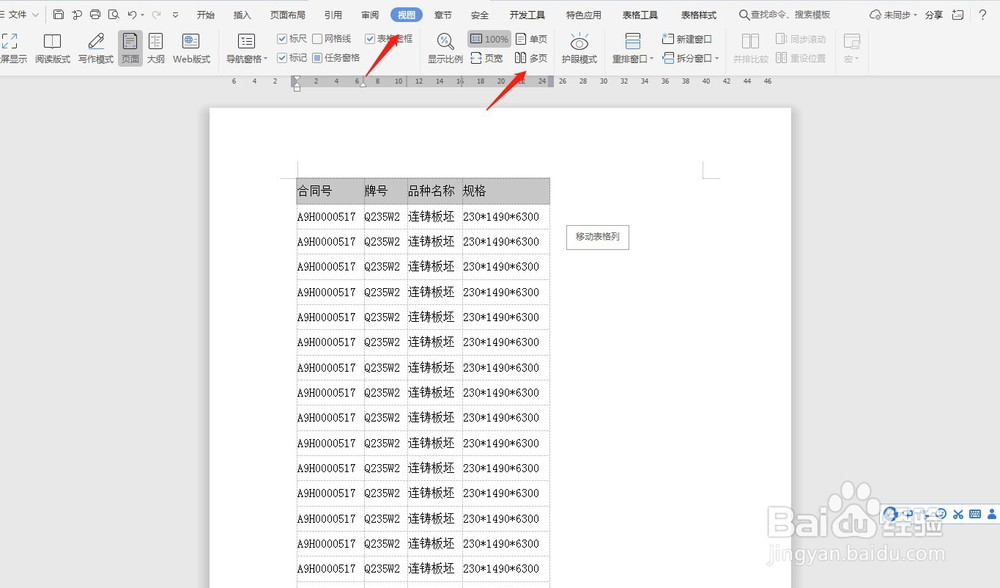
2、【菜单栏】—【视图】—【单页】。将文档显示成一页的比例。
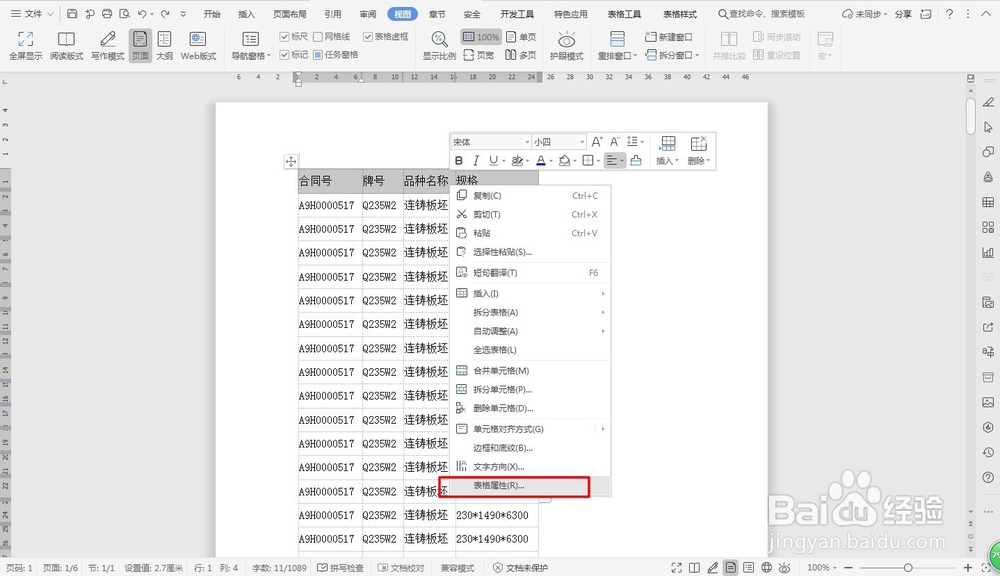
3、选中表格标题栏,【右击】—【表格属性】。
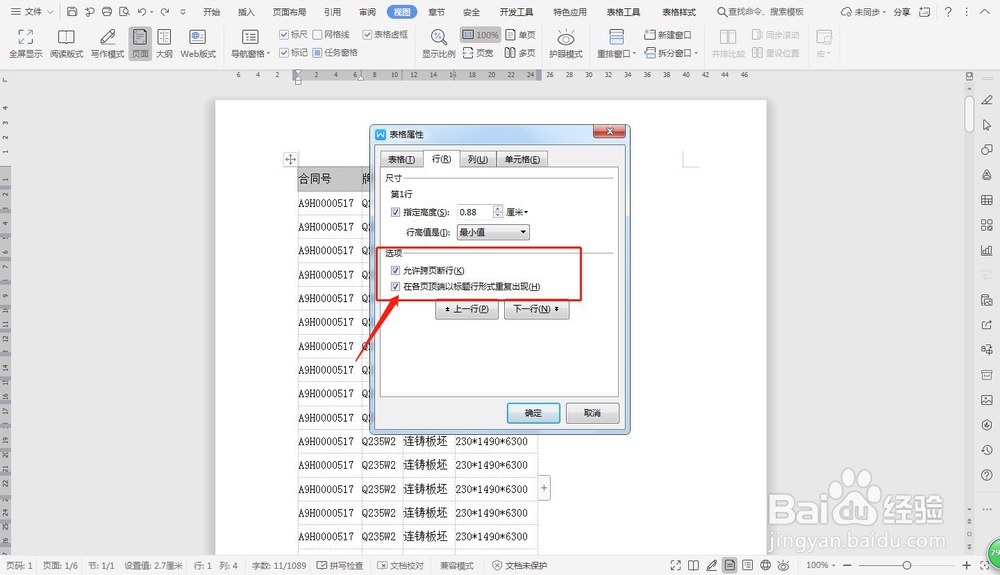
4、在弹出的表格属性窗口中选中【行】,选择在【各页顶端以标题行形式重复显示】。
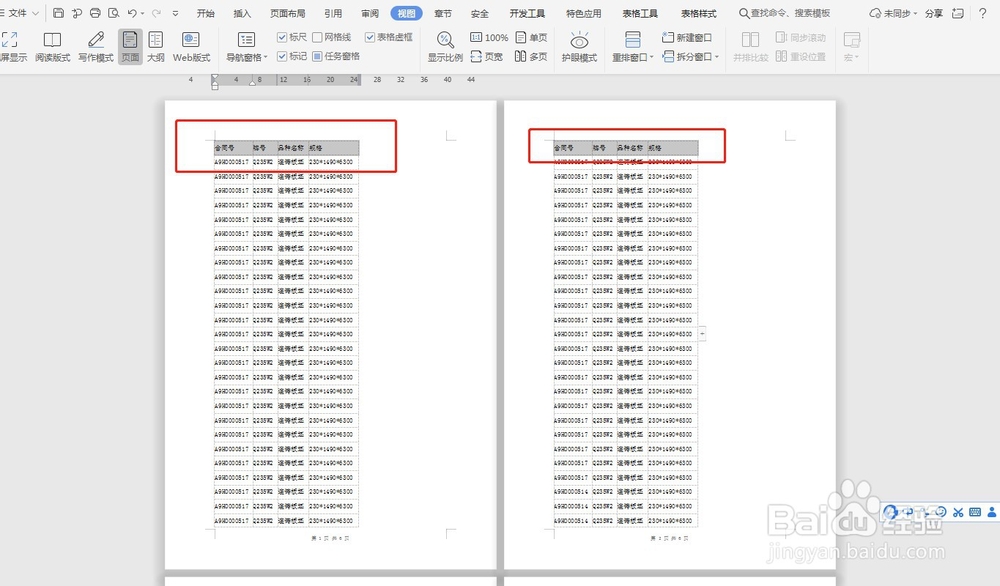
5、【菜单栏】—【视图】—【多页】,将文档多页显示。
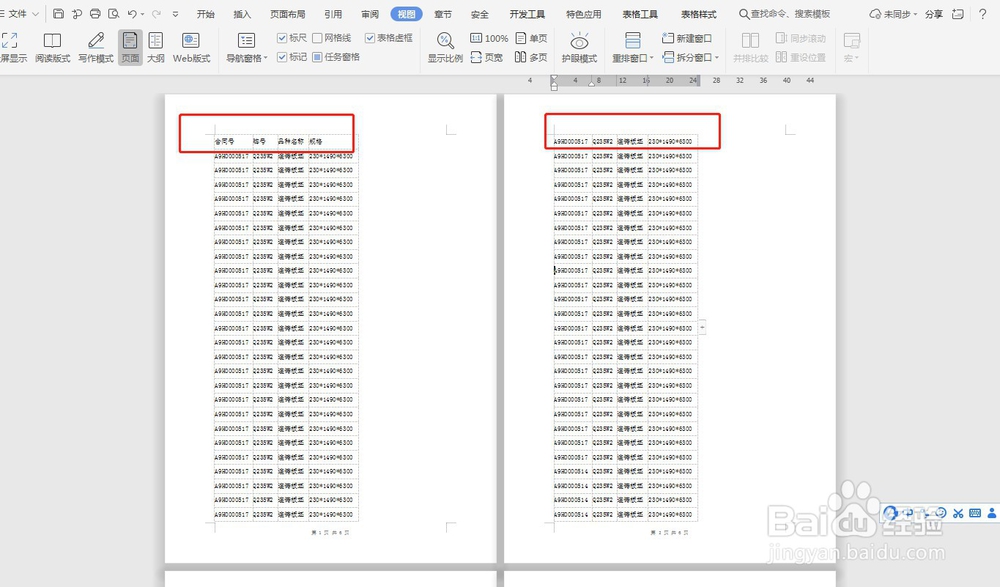
6、最终看到,word文档【每页都显示出标题栏】。
时间:2026-05-01 17:00:35
1、打开一个需要【批量增加标题栏的word文档】。
2、【菜单栏】—【视图】—【单页】。将文档显示成一页的比例。
3、选中表格标题栏,【右击】—【表格属性】。
4、在弹出的表格属性窗口中选中【行】,选择在【各页顶端以标题行形式重复显示】。
5、【菜单栏】—【视图】—【多页】,将文档多页显示。
6、最终看到,word文档【每页都显示出标题栏】。
