WPS幻灯片中如何制作三维图片

 时间:2026-02-12 09:30:17

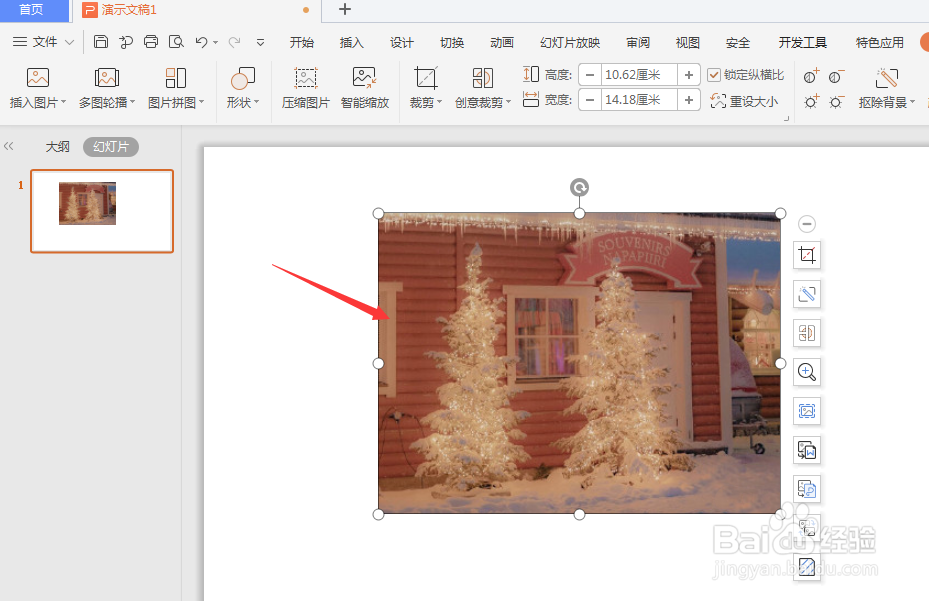
1、如图,在幻灯片文件中插入图片

WPS幻灯片中如何制作三维图片

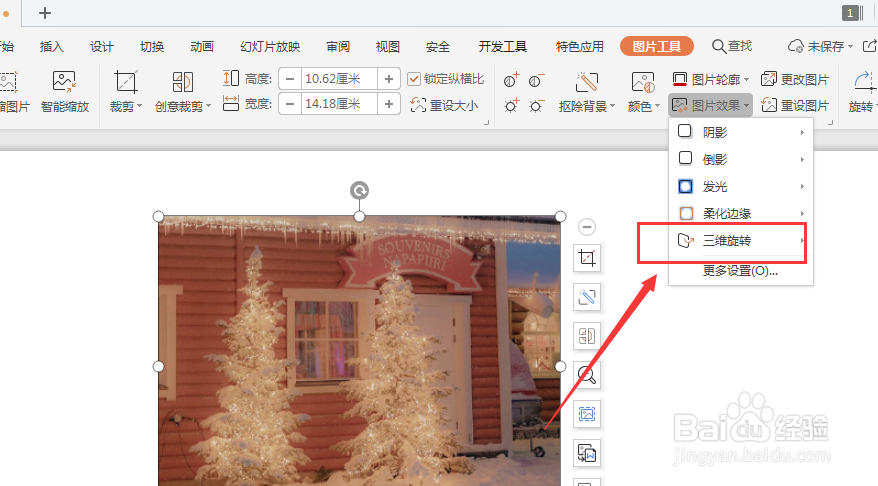
2、单击选择图片后,打开图片工具菜单栏中的【图片效果】属

WPS幻灯片中如何制作三维图片

3、打开下方属性栏,选择三位旋转属性,如图所示

WPS幻灯片中如何制作三维图片

4、在右边的属性栏中,有很多三维的样式可自由选择需要的样式,点击即可

WPS幻灯片中如何制作三维图片

5、选择样式后,得到如图的三维图片

WPS幻灯片中如何制作三维图片

6、在右侧属性栏中可调整XYZ轴大小,来改变当前图片状态

WPS幻灯片中如何制作三维图片

7、总结:

1.在幻灯片文件中插入图片

2.单击选择图片后,打开图片工具菜单栏中的【图片效果】属性

3.打开下方属性栏,选择三位旋转属性

4.在右边的属性栏中,有很多三维的样式,可自由选择需要的样式,点击即可

5.选择样式后,得到三维样式图片

6.在右侧属性栏中可调整XYZ轴大小,来改变当前图片状态

  • wps中如何设置图片的曲线动画(168)
  • 如何在PPT中让图片具有阴影效果
  • PPT文档如何插入一个环状蛇形流程图
  • PPT2010怎么设置填充图案纹理颜色饱和度
  • PPT中批量布尔运算方法
  • 热门搜索
    保护环境手抄报大全 平安校园手抄报内容 端午节的手抄报 简单 反邪教手抄报图片大全 快乐读书手抄报图片 小学生中国梦手抄报 保护生态环境手抄报 争创文明城市手抄报 创建平安校园手抄报 小学生新年手抄报