1、首先我们打开我们的Word文档。
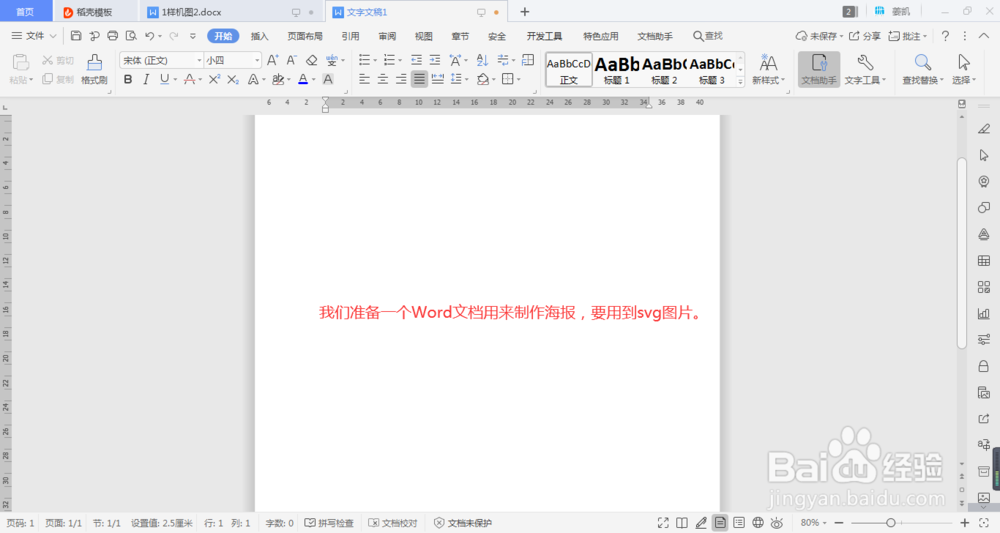
2、点击上方的插入按钮,找到图片,选择本地图片。

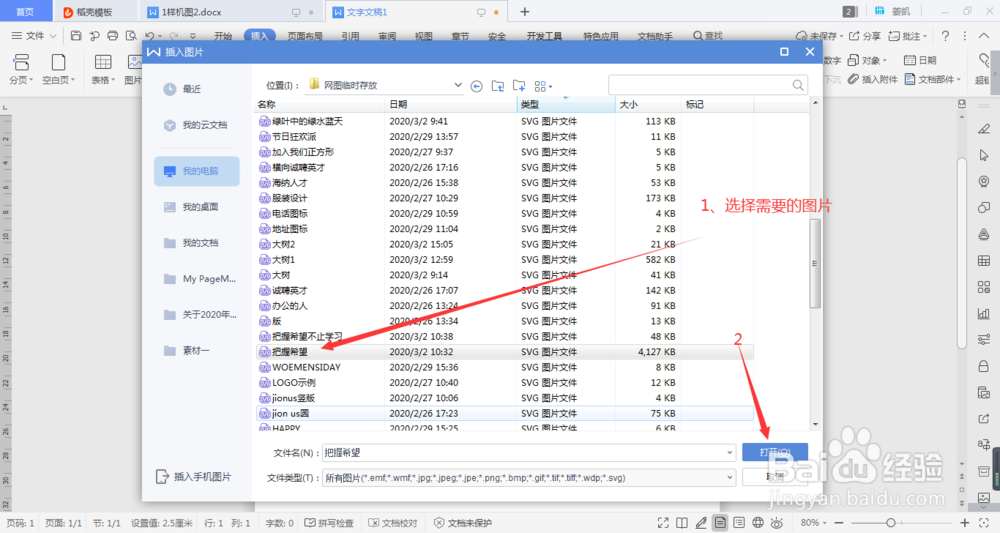
3、在对话框找到我们的那张图片。点击打开。
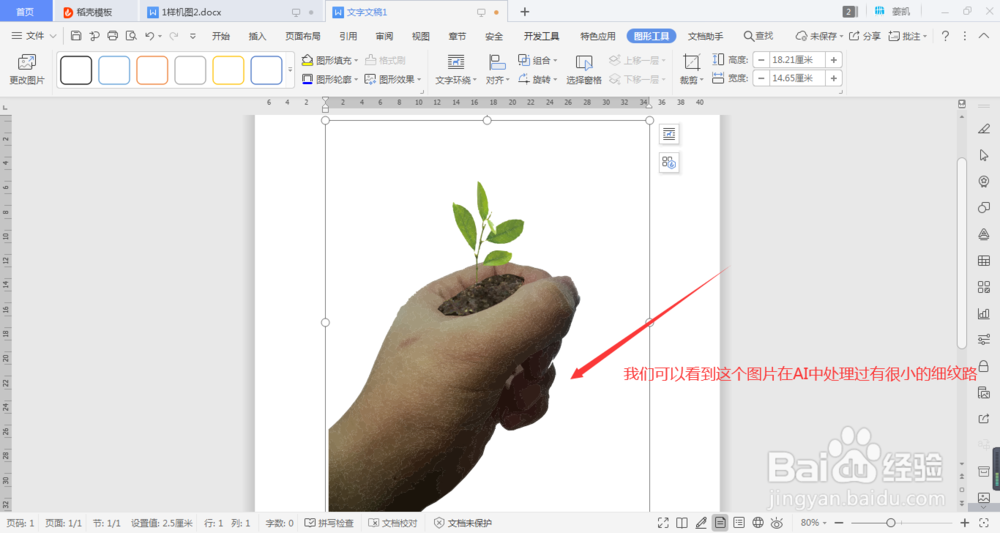
4、我们不用放大就可以看到这张图片的细纹。
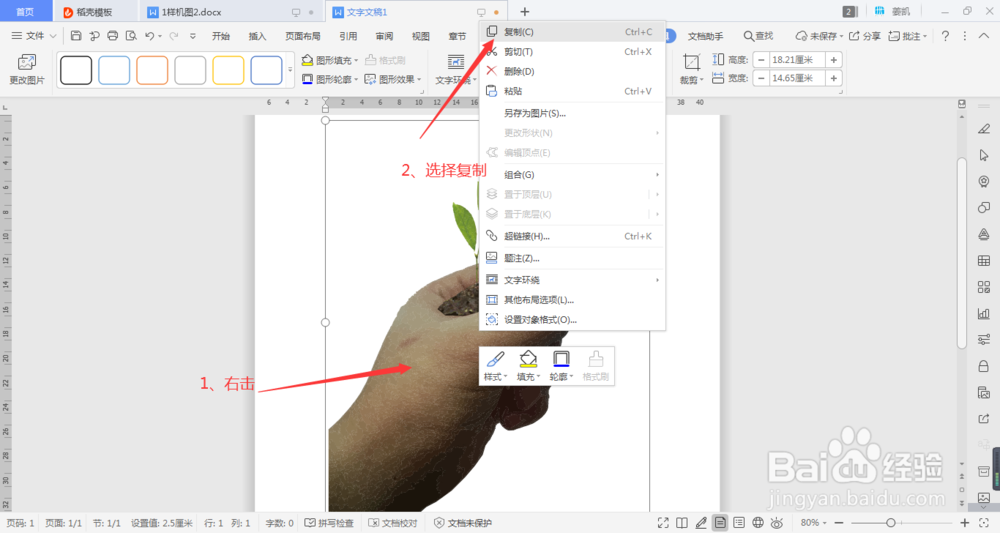
5、接下来我们选中这张图片,右击选择复制。当然使用快捷键Ctrl+C也可以。
6、就在当前界面在粘贴一下。然后选中这两张图片,使用居中对齐将两张图片重叠。
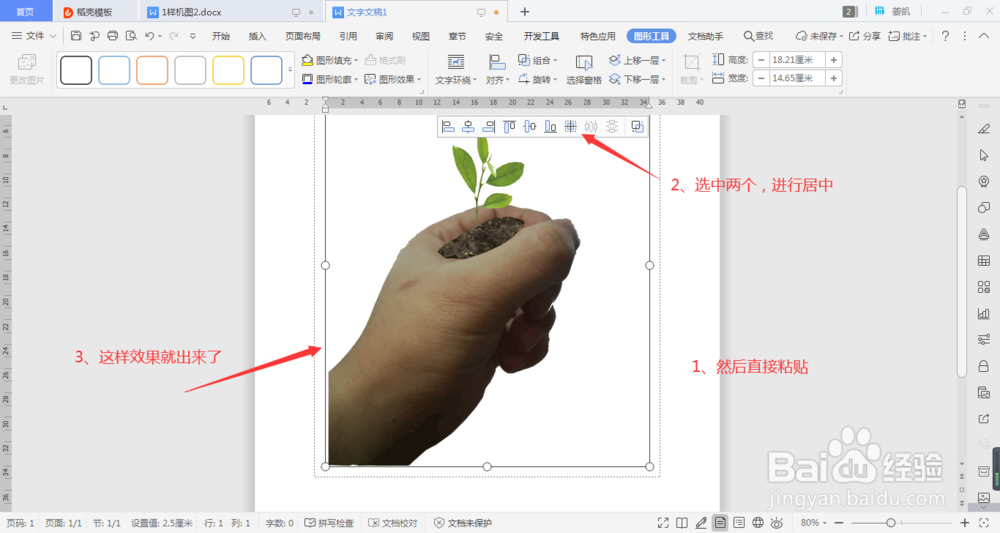
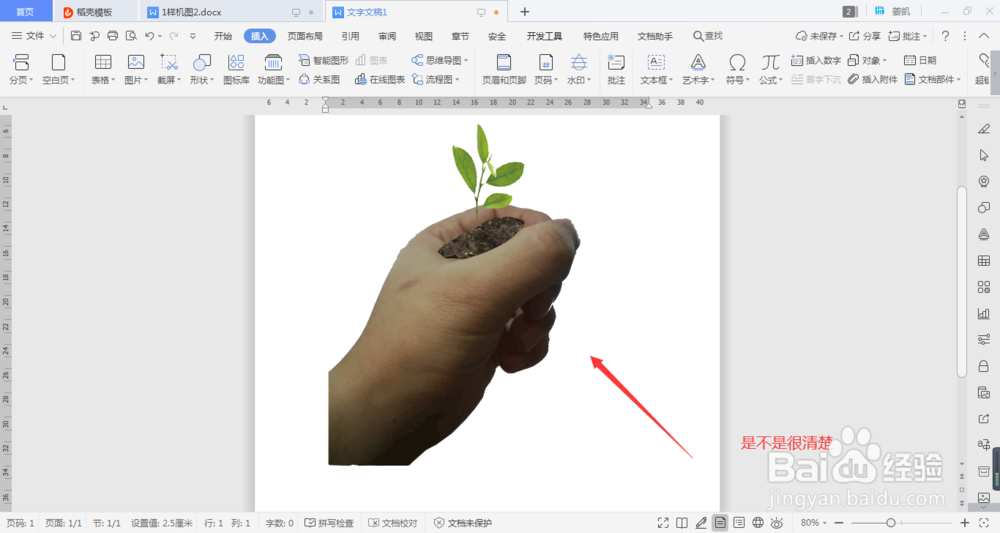
7、现在我们来看看,效果很明显,没有了纹路。
时间:2026-04-22 22:20:21
1、首先我们打开我们的Word文档。
2、点击上方的插入按钮,找到图片,选择本地图片。
3、在对话框找到我们的那张图片。点击打开。
4、我们不用放大就可以看到这张图片的细纹。
5、接下来我们选中这张图片,右击选择复制。当然使用快捷键Ctrl+C也可以。
6、就在当前界面在粘贴一下。然后选中这两张图片,使用居中对齐将两张图片重叠。
7、现在我们来看看,效果很明显,没有了纹路。
