几何画板软件中如何标记三角形角度

 时间:2026-02-13 18:43:50

1、    在计算机中,打开几何画板软件,鼠标左键单击【新建】,如下图所示。

几何画板软件中如何标记三角形角度

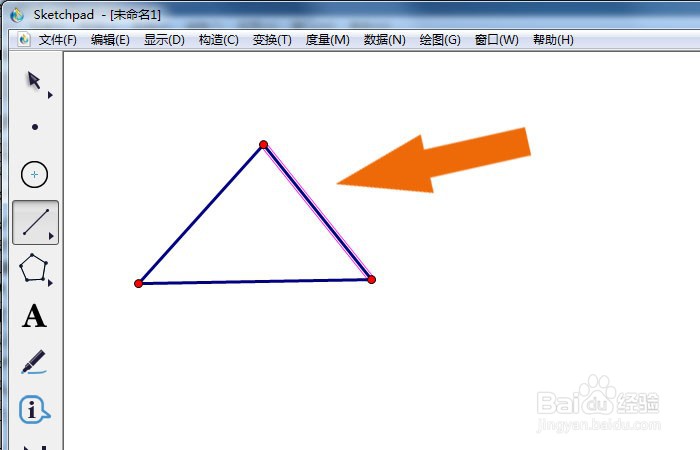
2、    接着,在画布中,选择工具箱中的线段工具,如下图所示。

几何画板软件中如何标记三角形角度

3、     然后,在画布中绘制出三角形图形,如下图所示。

几何画板软件中如何标记三角形角度

4、    接着,在工具箱中,选择文字标记工具,如下图所示。

几何画板软件中如何标记三角形角度

5、    然后,给三角形图形标记字母,如下图所示。

几何画板软件中如何标记三角形角度

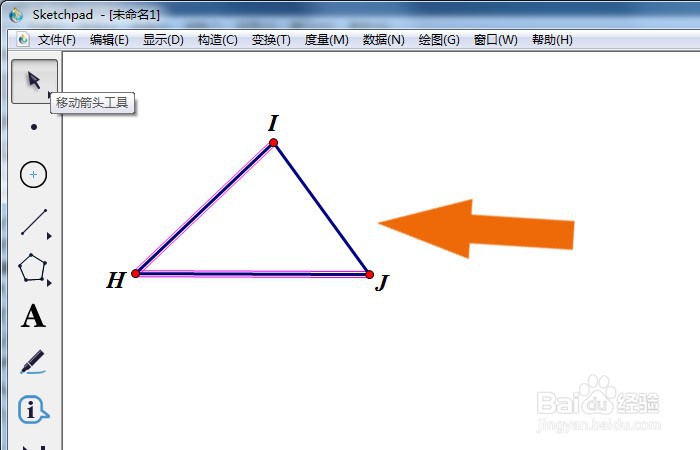
6、    接着,在工具箱中选择箭头工具,选择三角形图形,如下图所示。

几何画板软件中如何标记三角形角度

7、    然后,鼠标左键单击菜单下的标记角度,如下图所示。

几何画板软件中如何标记三角形角度

8、    最后,在画布中可以看到三角形标记的角度了,如下图所示。单击菜单下的【保存】。通过这样的操作和步骤,在几何画板软件中就学会标记三角形角度了。

几何画板软件中如何标记三角形角度

  • 几何画板怎么做动画?
  • 利用几何画板实现三角形折叠
  • 几何画板绘制三角形
  • 几何画板中如何制作平行线
  • 几何画板如何制作中心对称图形
  • 热门搜索
    关于食品安全的手抄报 关于书的手抄报 文学手抄报 五一劳动节的手抄报 端午节手抄报简单好画 法制手抄报内容资料 光盘行动手抄报一等奖 有关春天的手抄报 四年级语文手抄报 名人手抄报