Mac版微信文件传输助手文件保存的位置在哪里

 时间:2026-04-25 18:54:27

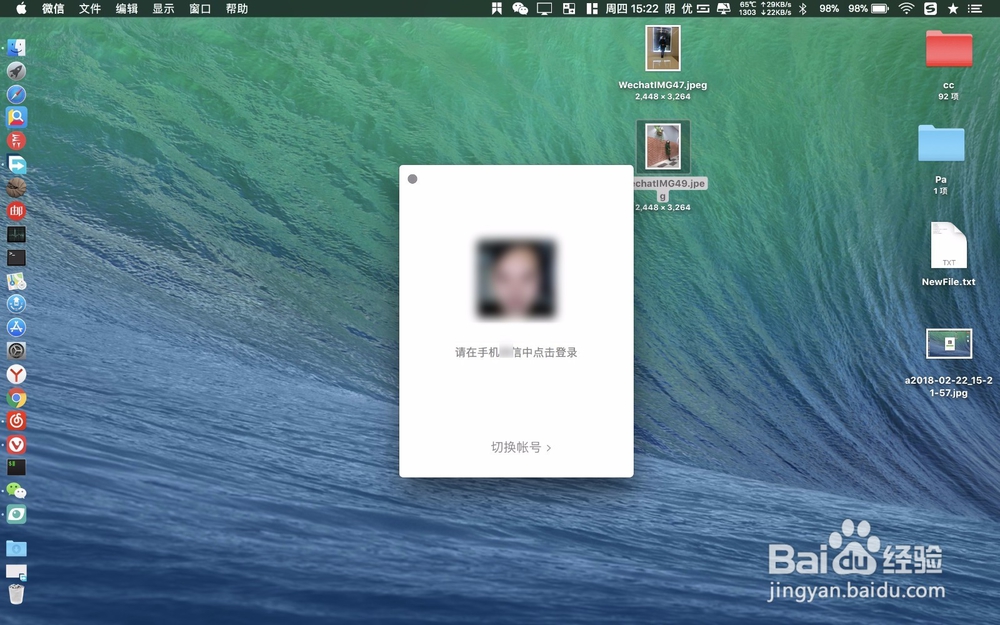
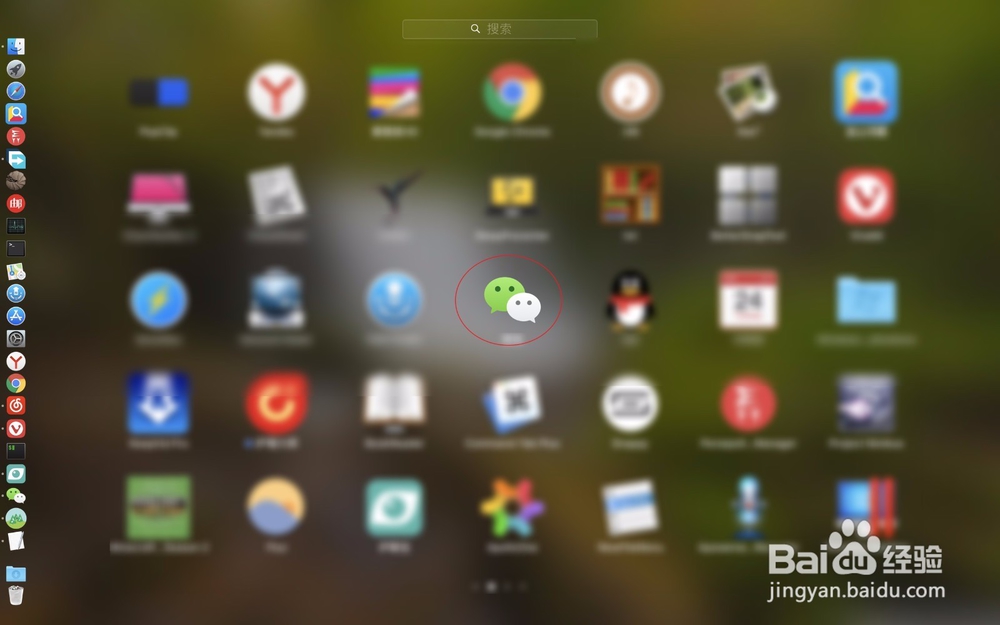
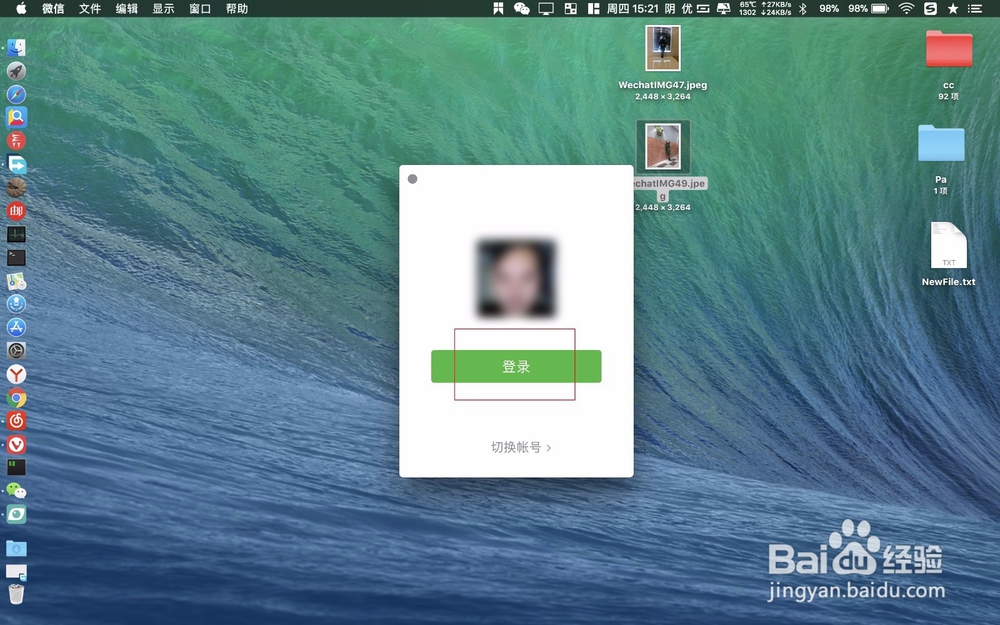
1、进入Mac上面的启动台,进入后打开软件,点击登录。
Mac版微信文件传输助手文件保存的位置在哪里

Mac版微信文件传输助手文件保存的位置在哪里

2、点击登录后电脑会提示在手机上点击登录,打开手机上面的聊天软件。

Mac版微信文件传输助手文件保存的位置在哪里

Mac版微信文件传输助手文件保存的位置在哪里

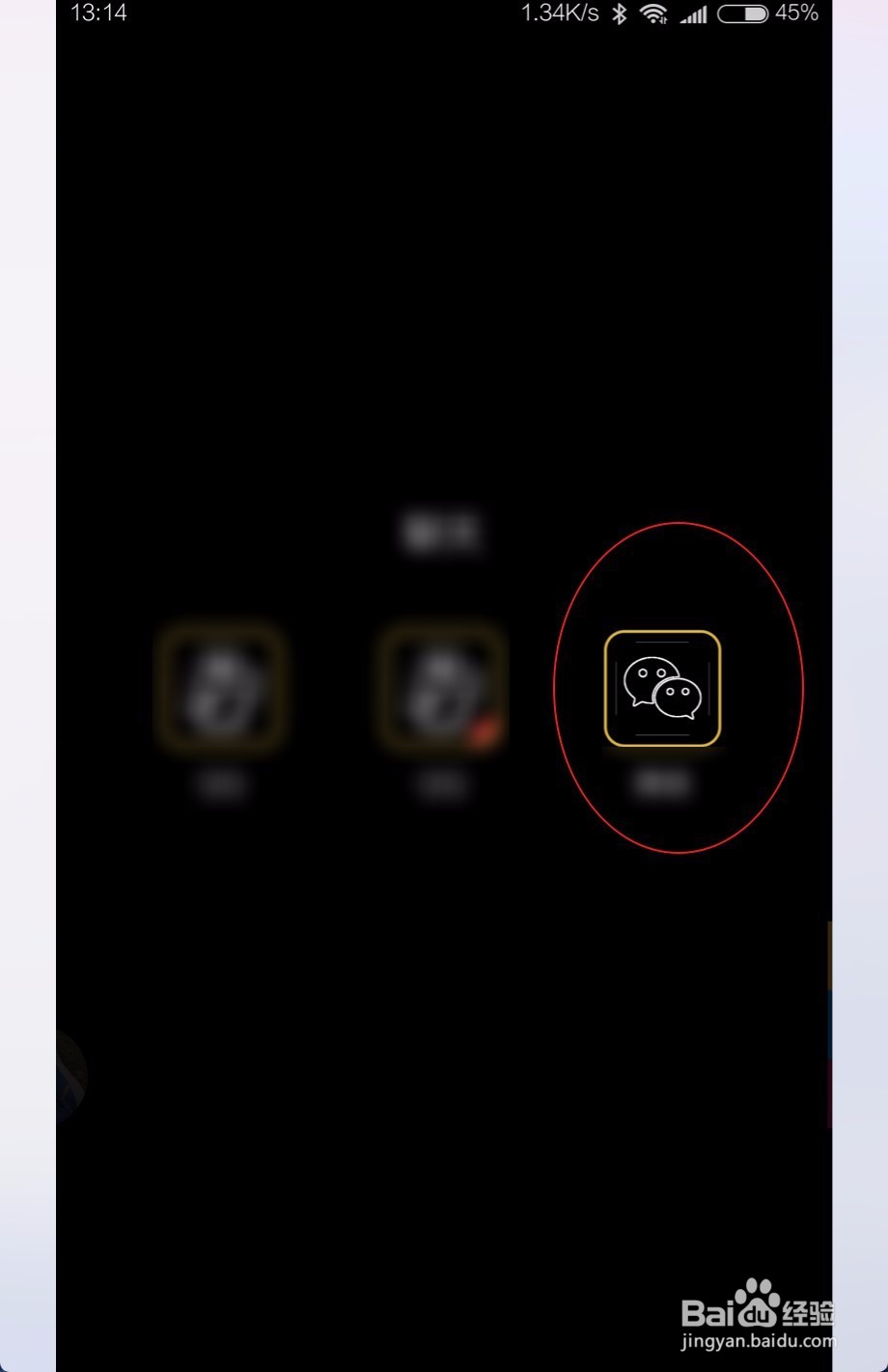
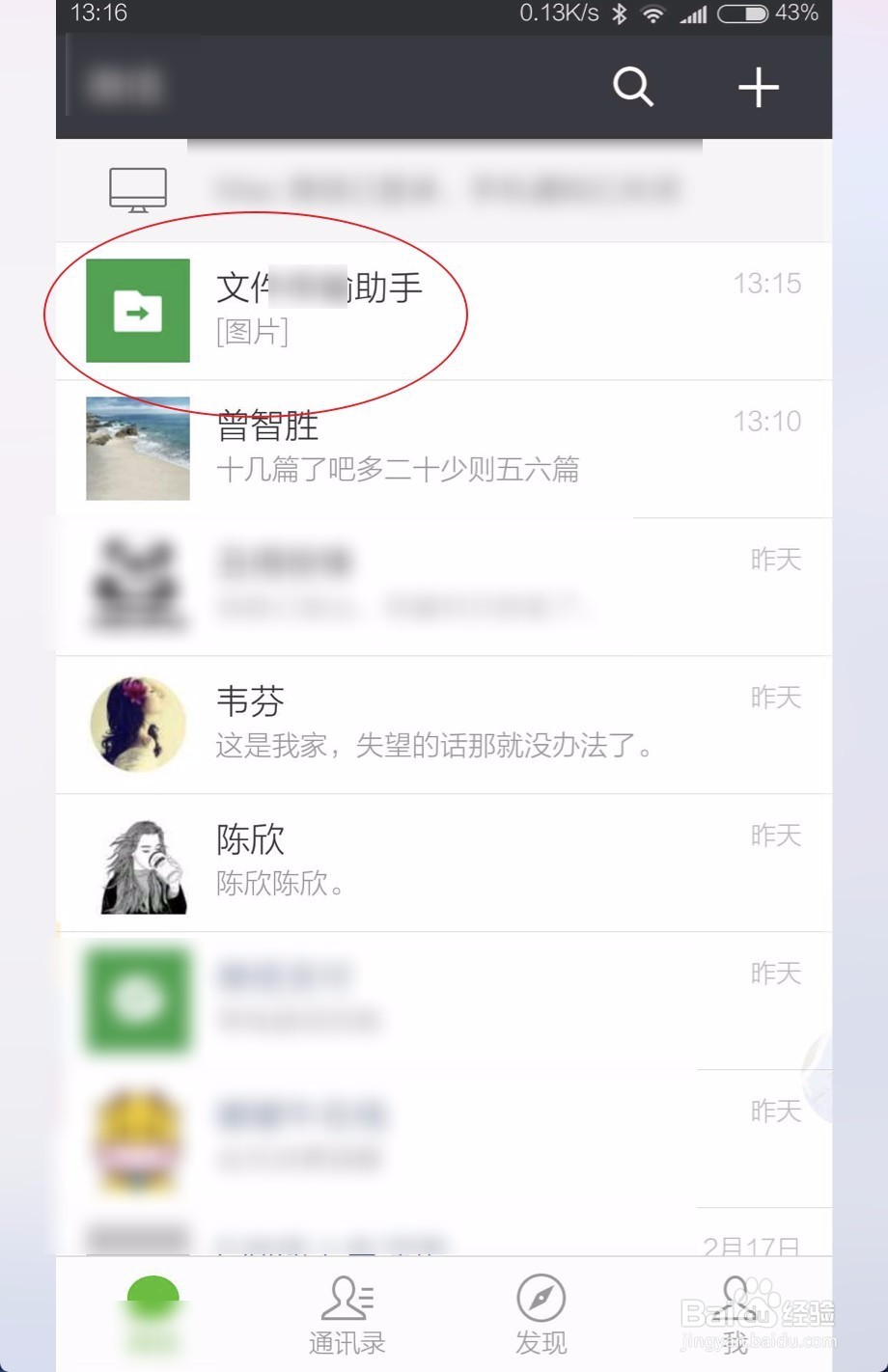
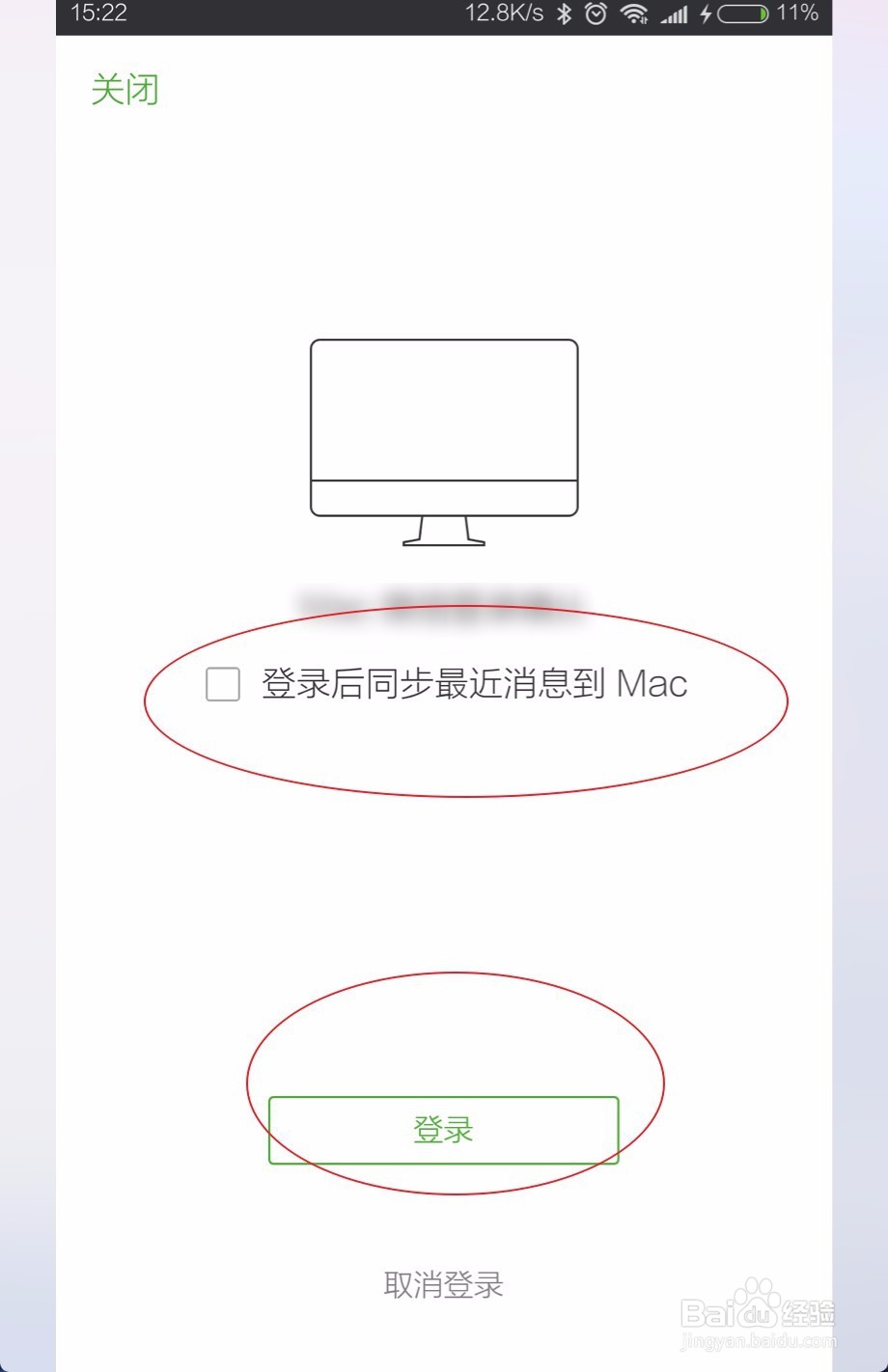
3、看到手机上面的提示信息后把第一个红圈里面的勾选上,点击登录。在手机上面找到助手点击一下。
Mac版微信文件传输助手文件保存的位置在哪里

Mac版微信文件传输助手文件保存的位置在哪里

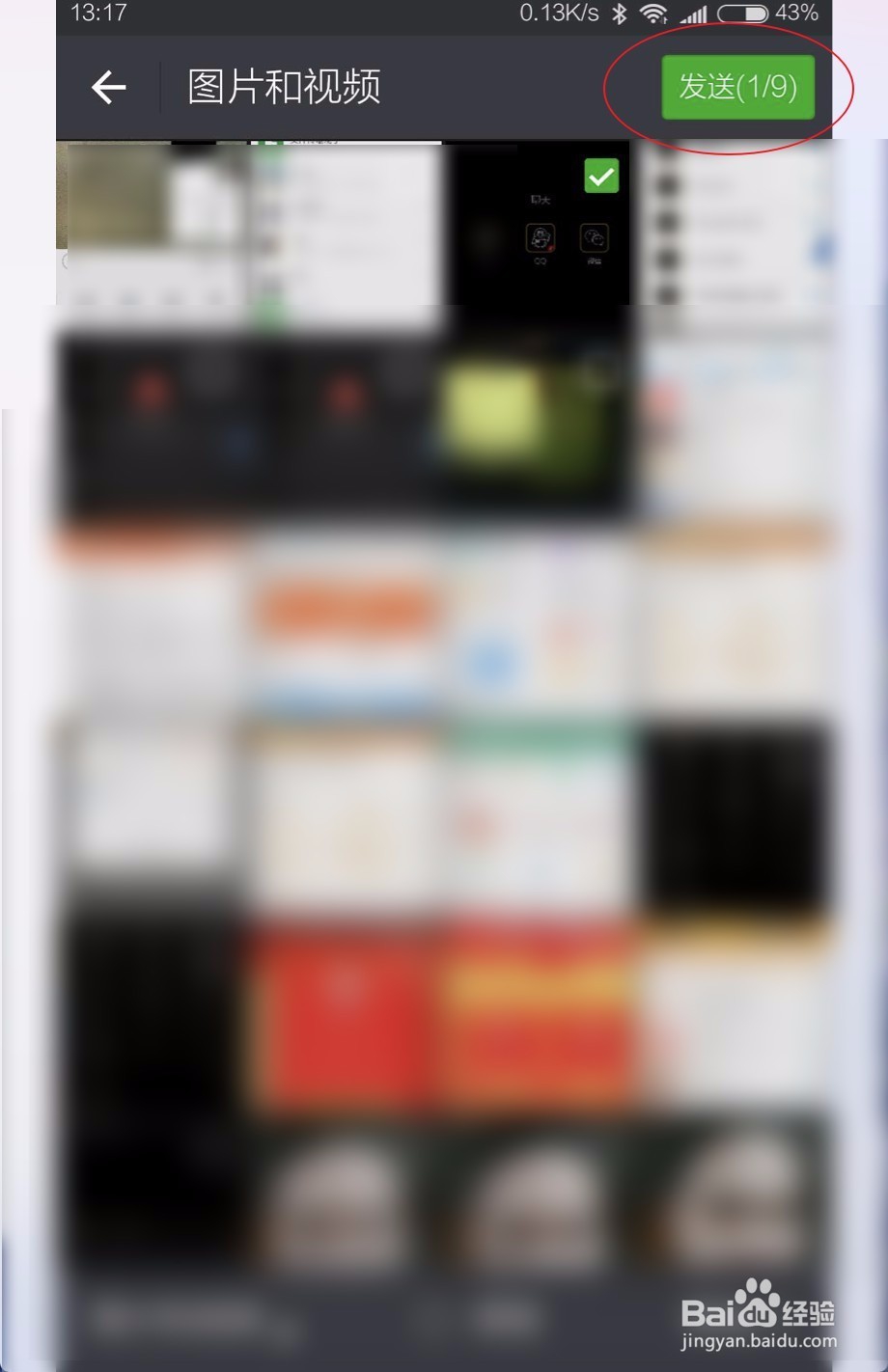
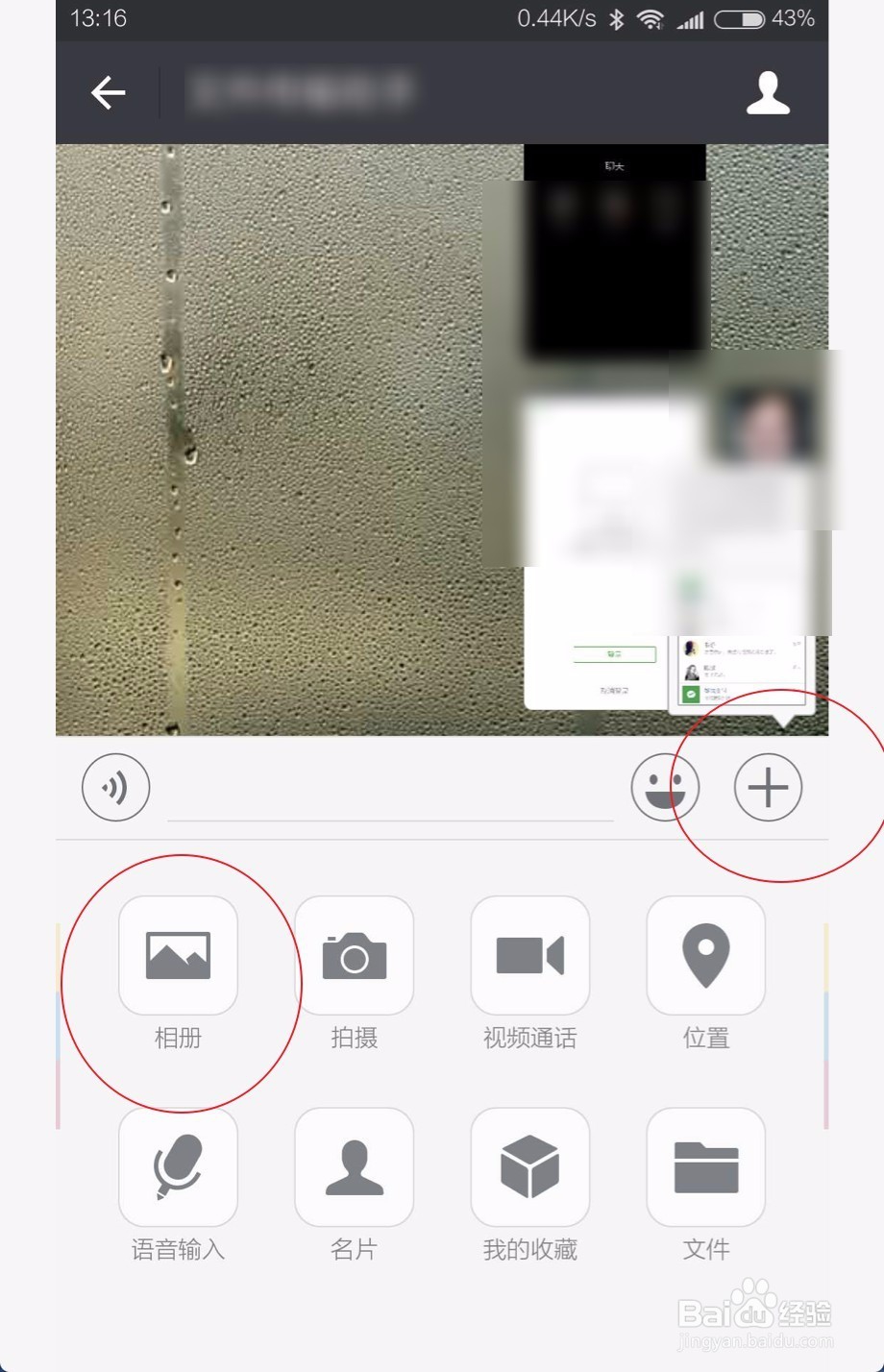
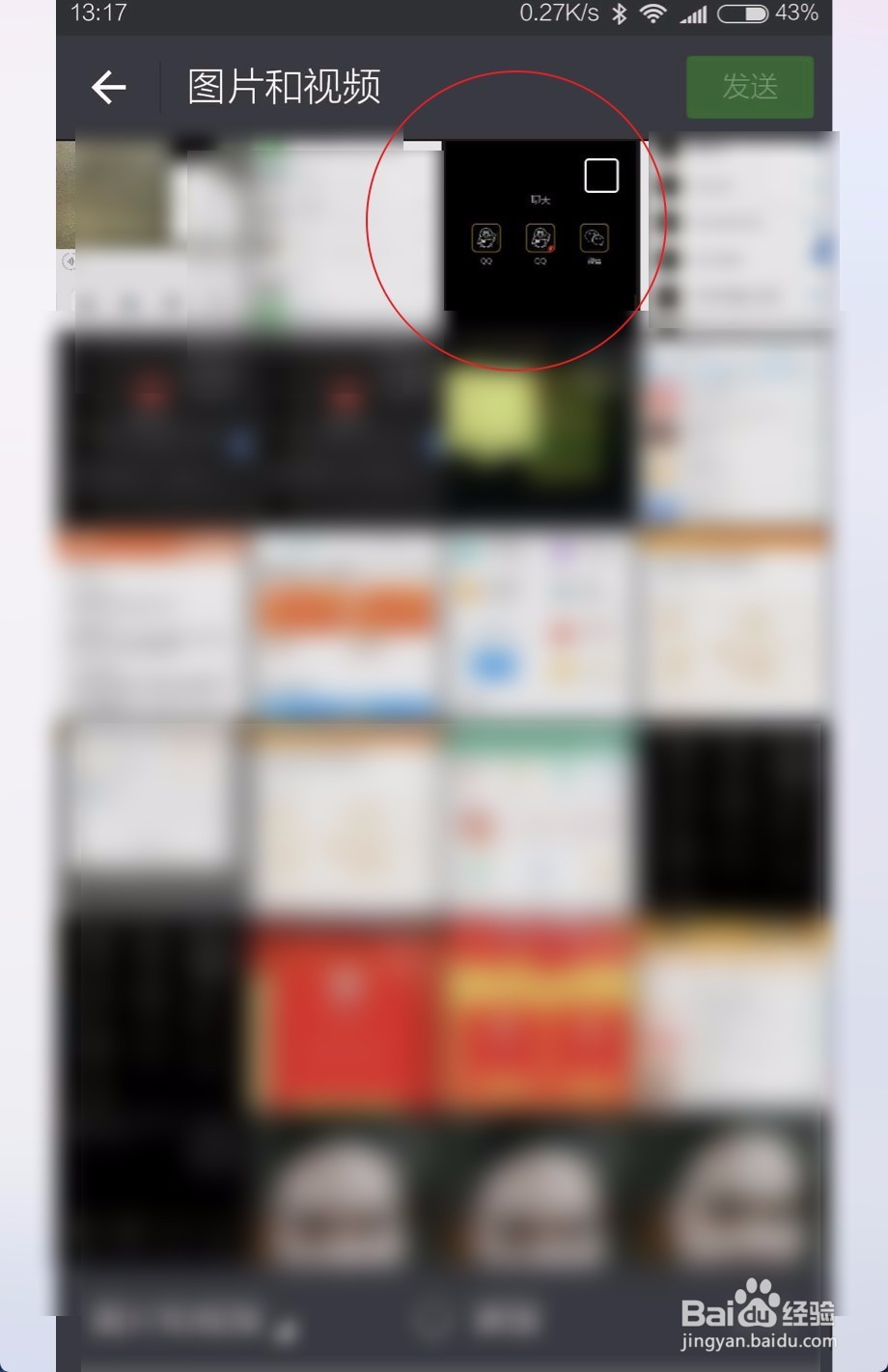
4、在对话框点击加号+,选择需要发送到电脑的文件例如图片或者是视频,点选一个图片,点击右上角的绿色发送两字即可把图片发送到电脑上面。因为是通过网络发送的,手机电脑必须连接网络方可以使用。不需要在同一网络下。
Mac版微信文件传输助手文件保存的位置在哪里

Mac版微信文件传输助手文件保存的位置在哪里

Mac版微信文件传输助手文件保存的位置在哪里

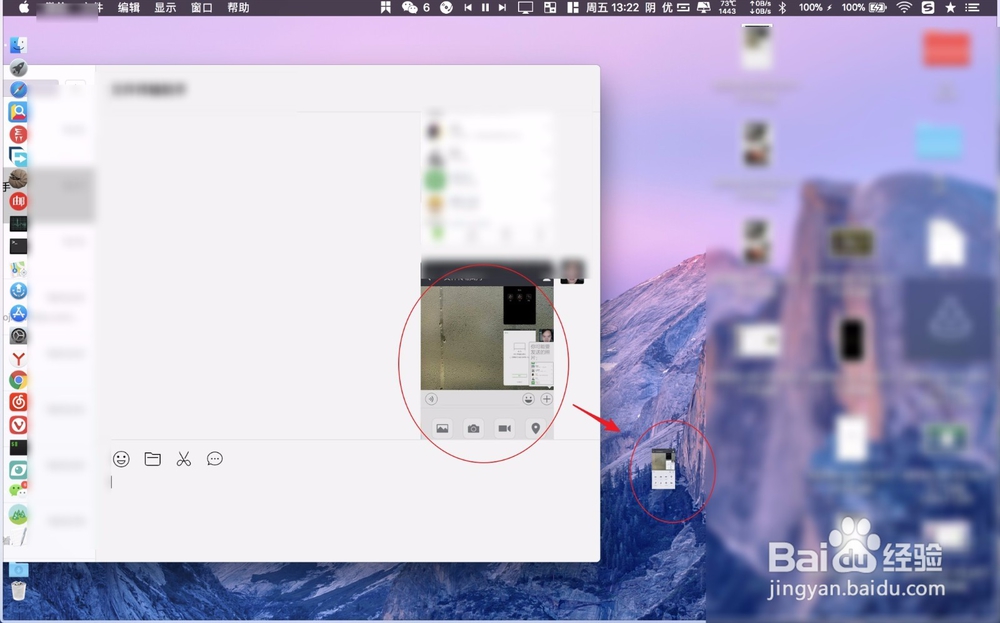
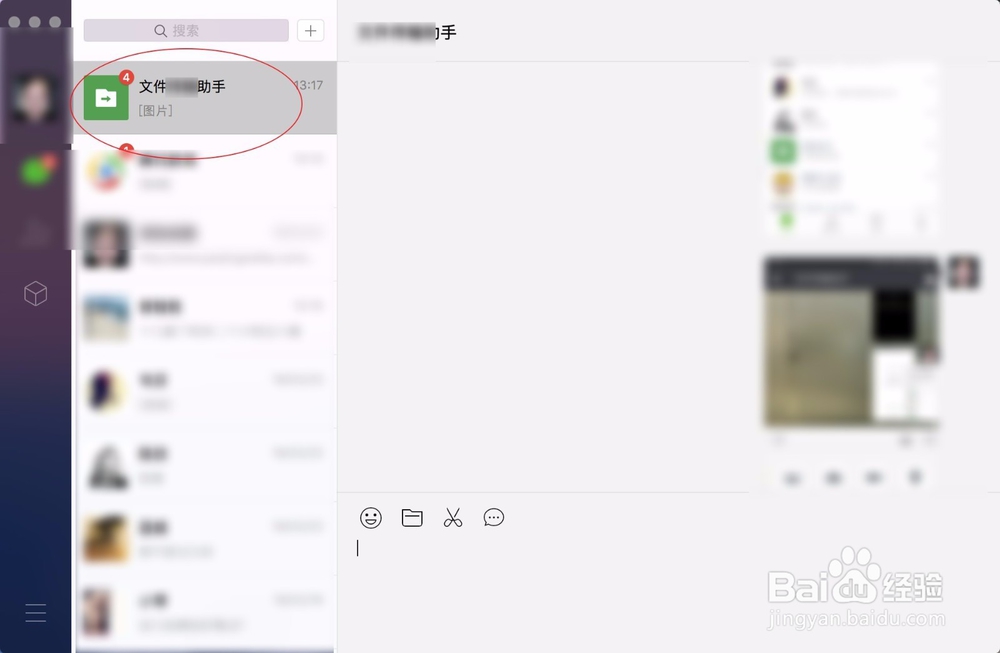
5、在发送到电脑端后点击电脑上面的助手,在这里看到发送过来的图标,需要保存的文件直接拖出到桌面即可完成保存了。
Mac版微信文件传输助手文件保存的位置在哪里

Mac版微信文件传输助手文件保存的位置在哪里

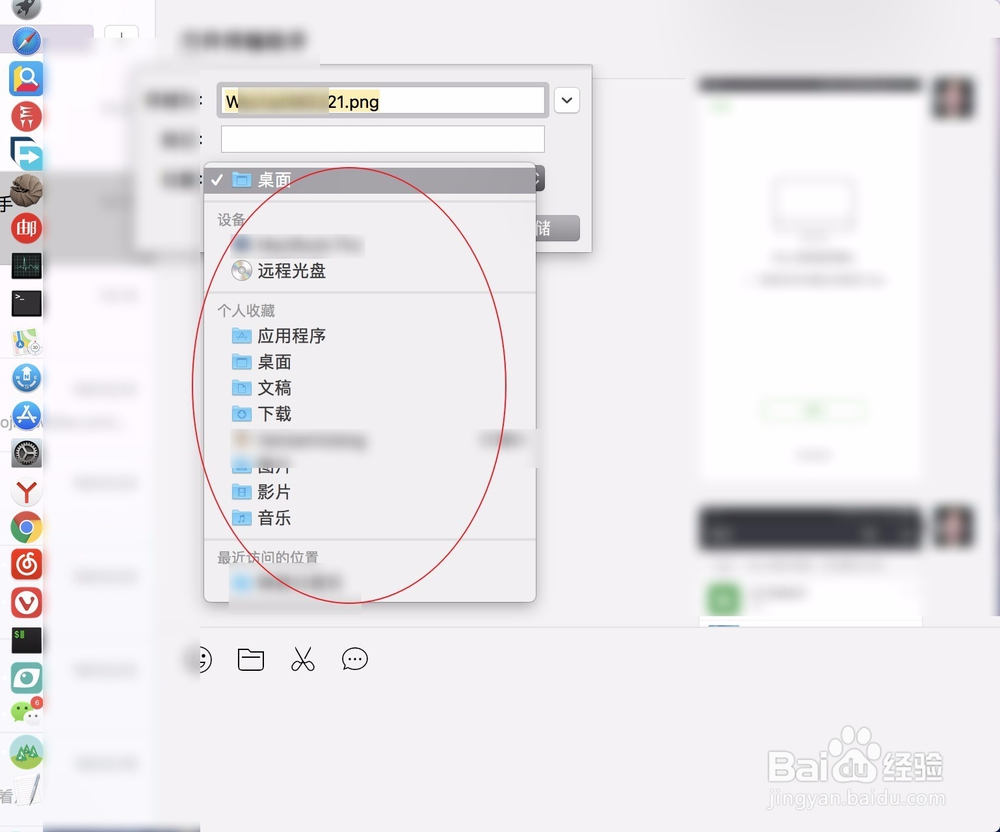
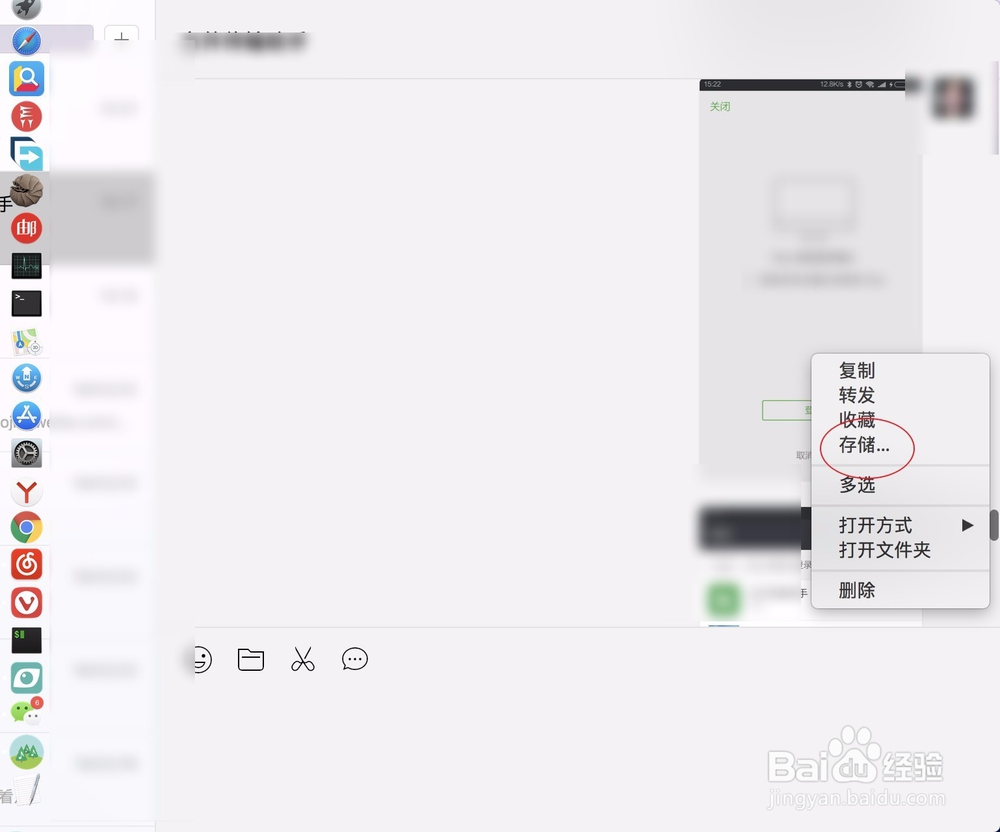
6、如果是要修改存储的位置,则直接在需要保存的文件或者是图片右键选存储,在图二红圈的位置选择一个需要保存的位置例如桌面点击存储即可。
Mac版微信文件传输助手文件保存的位置在哪里

Mac版微信文件传输助手文件保存的位置在哪里

  • mac照片怎么删除 mac照片删除方法?
  • 睡醒来后如何避免头痛
  • 趣拿新零售购买方法!
  • 如何制作五星红旗月饼?
  • 就该这样做藕粉糖水
  • 热门搜索
    莲文化手抄报 关于英语手抄报 三年级感恩手抄报 珍惜时间的手抄报 团结手抄报 文学手抄报图片 爱我中华手抄报资料 母爱手抄报内容 科学小知识手抄报 备战期中手抄报内容