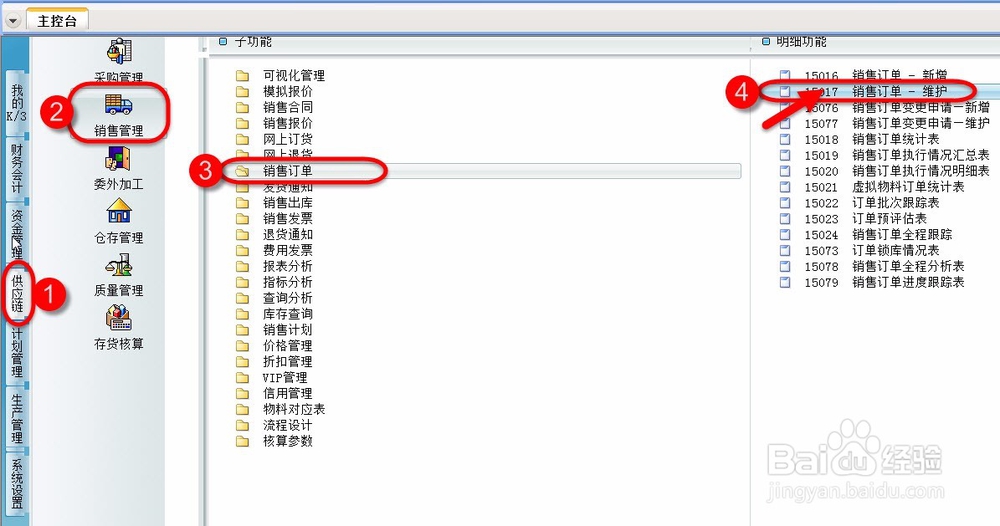
1、ERP操作员登录ERP,依次展开【供应链】-【销售管理】-【销售订单】,找到【销售订单-维护】并双击
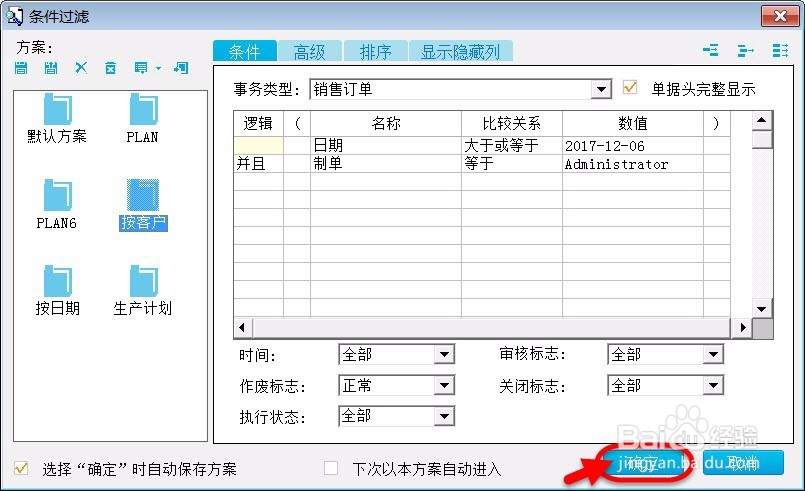
2、弹出过滤界面,设置相应的过滤条件,最后点击【确定】按钮
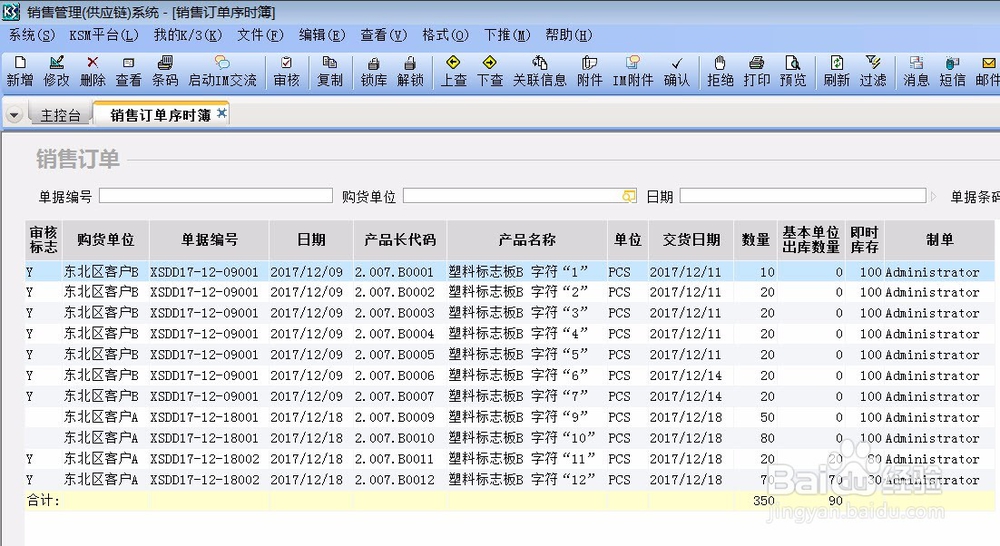
3、进入销售订单序时簿,共找到3张销售订单,共11条记录,如下图所示。
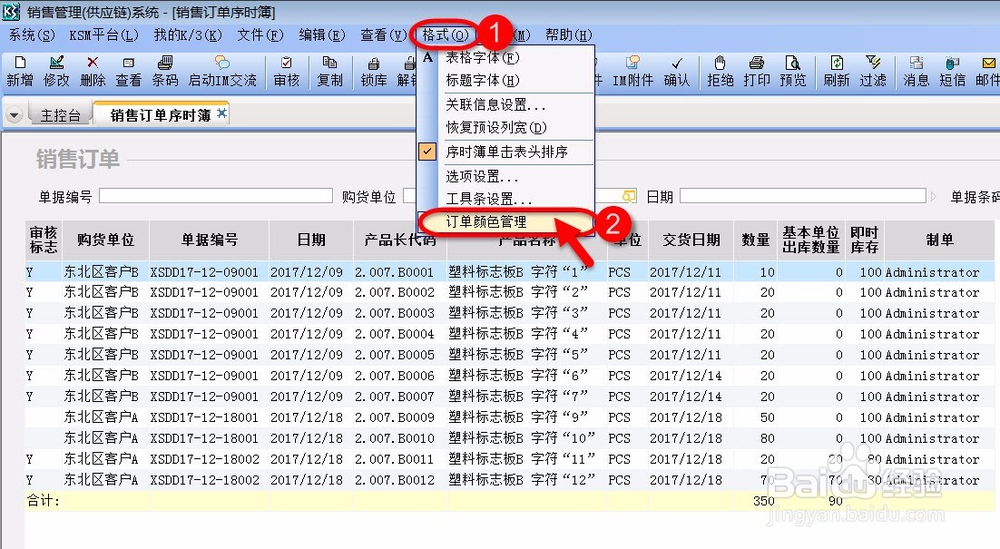
4、此时点击【格式】菜单栏,从弹出的快捷菜单中点击【订单颜色管理】按钮
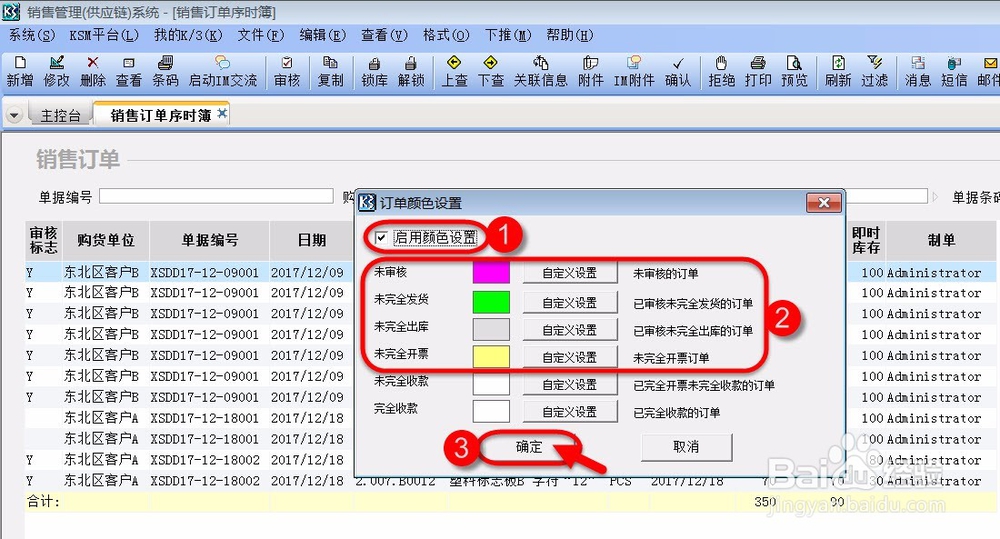
5、打开订单颜色设置窗口,勾选【启用颜色设置】,分别对【未审核】,【未完全发货】,【未完全出货】,【未完全开票】设置自定义颜色为粉色,绿色,灰色,黄色,最后点击【确定】按钮,如下图所示。
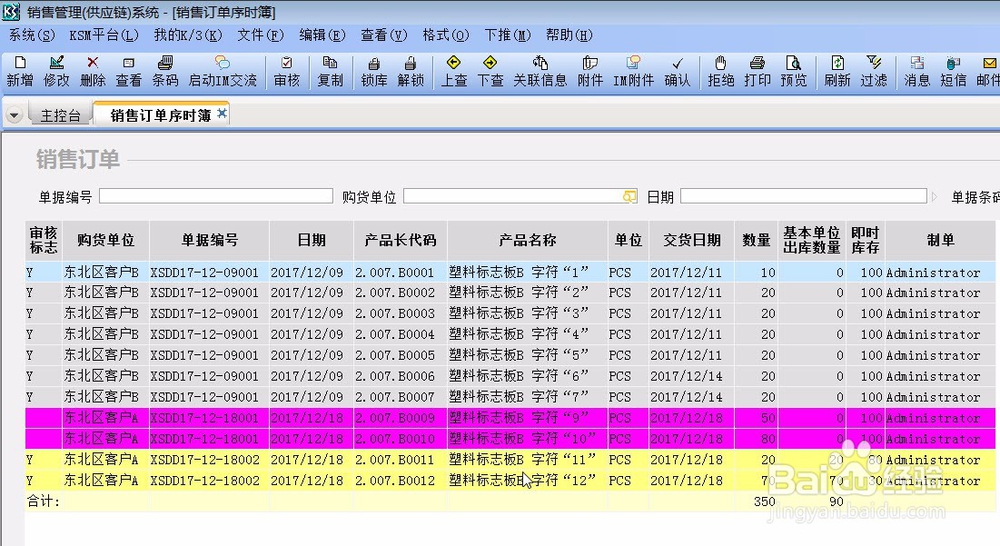
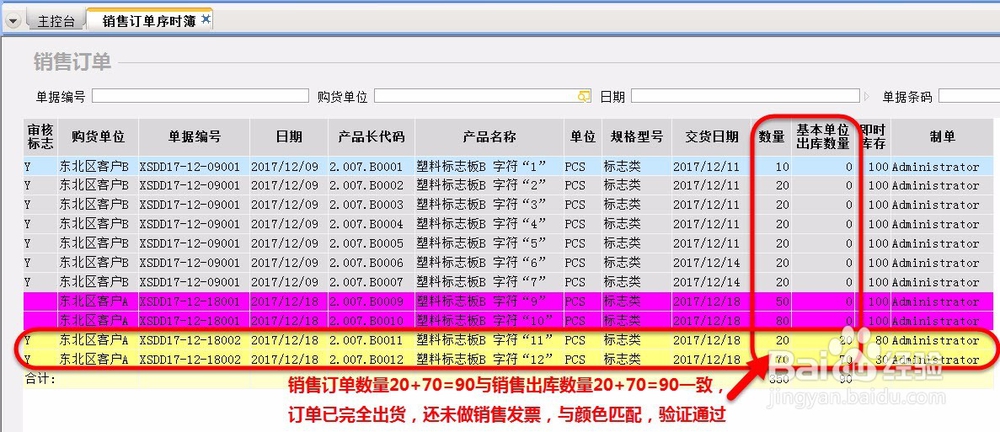
6、此时3张销售订单分录显示不同颜色,一看就知道粉红色销售订单还未被审核,黄色销售订单已完全销售出货未完全做销售开票,灰色销售订单已完全开出发货通知单,还未完全销售出库
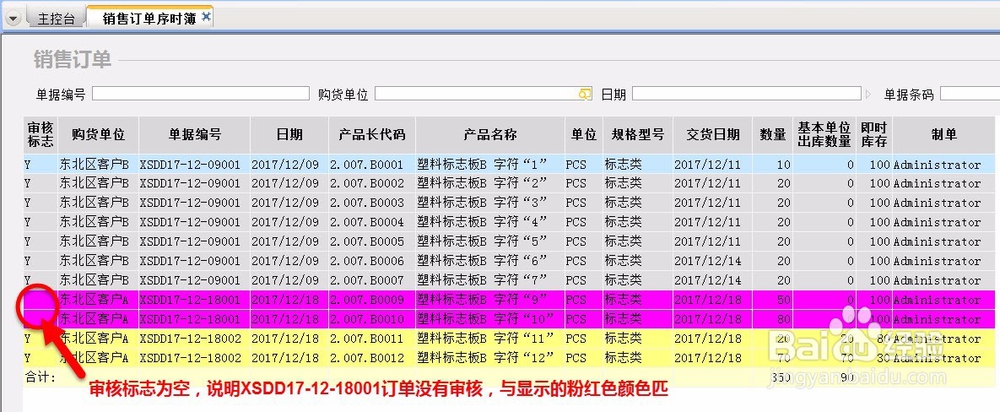
1、首先查看粉红色销售订单,审核标志为空,说明此订单的确没有被审核,与颜色匹配。
2、接下来查看黄色销售订单,销售订单数量与销售出货数量一致,说明此订单已完全销售出库,还未做销售发票,与颜色匹配验证通过。
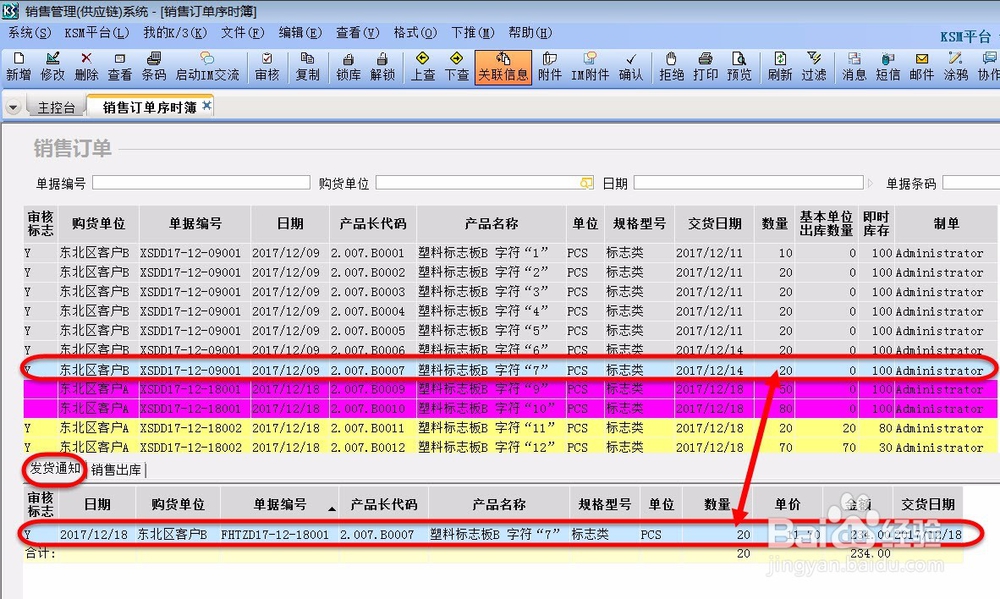
3、接下来查看灰色销售订单,点击工具栏【关联信息】按钮,选中灰色第一条订单记录,切换到【发货通知单】选项卡,显示已关联生成的发货通知单,数量一致都为10个
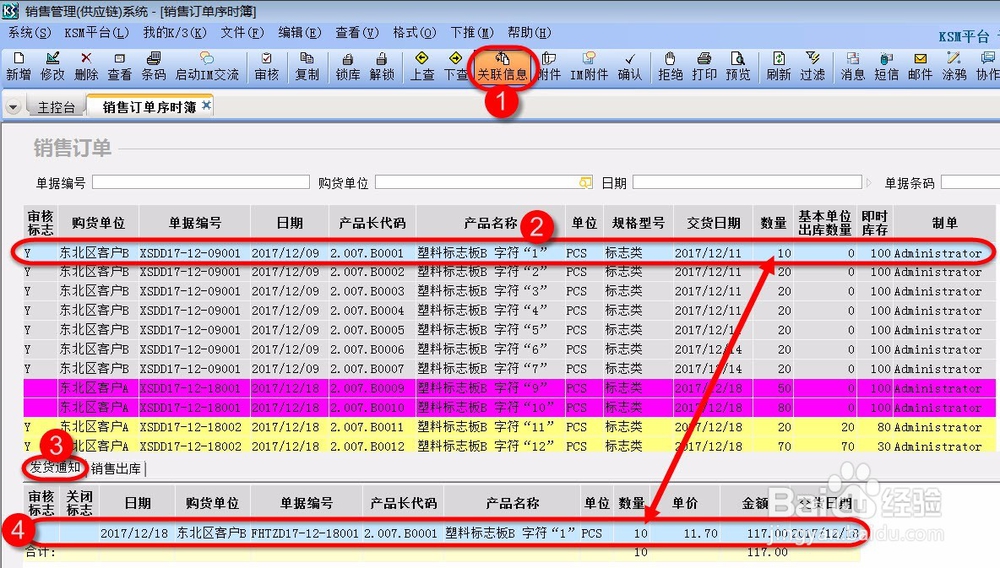
4、同样的方法,选中灰色第二条订单记录,切换到【发货通知单】选项卡,显示已关联生成的发货通知单,数量一致都为20个。

5、一直验证到最后一条记录,切换到【发货通知单】选项卡,显示已关联生成的发货通知单,数量一致都为20个。整个验证通过。