PS快速制作云朵修饰图案

 时间:2026-04-23 09:44:25

1、在打开的PS中,建好画布后,填充一个比较暗点的颜色,凸出要做的云朵修饰

PS快速制作云朵修饰图案

2、然后选择椭圆工具,并将其填充颜色设置为白色

PS快速制作云朵修饰图案

3、然后在画布中绘制圆形,可以多次复制,圆的大小可以随意,因为云朵的样式不是一样的,所以多次改变形状的大小

PS快速制作云朵修饰图案

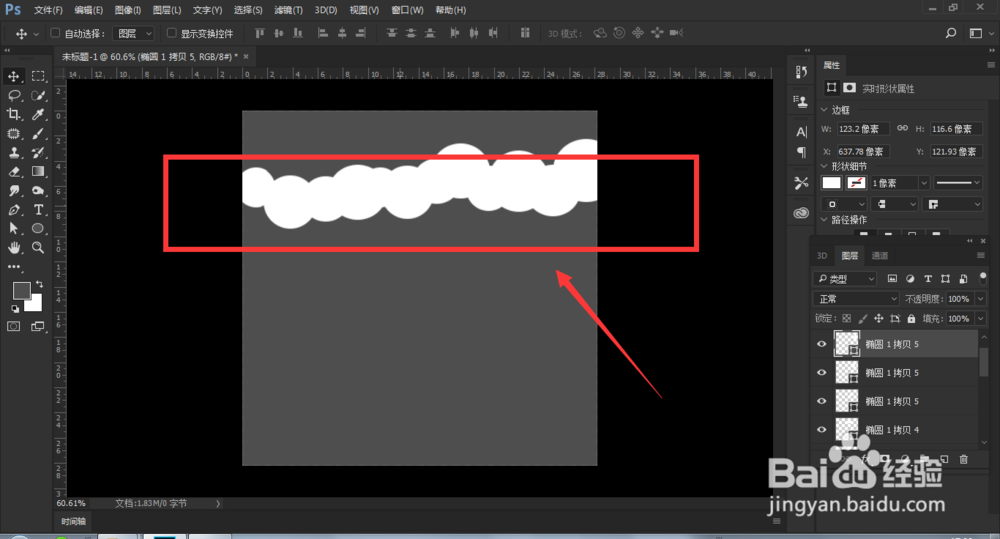
4、做连续多个大小不一的圆形,排成一列,如图所示,这样一个简单的类似云形图案
PS快速制作云朵修饰图案

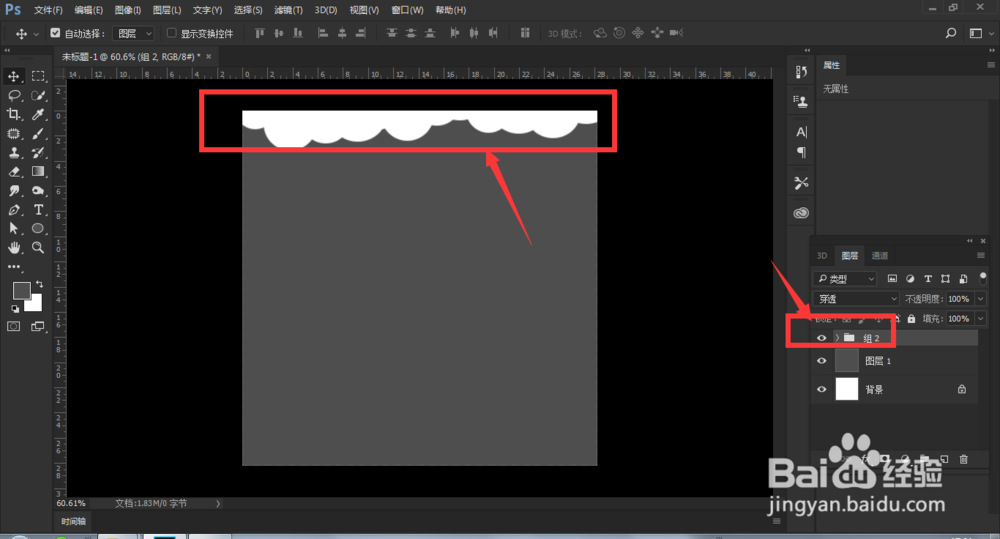
5、将制作的图形编组,然后整体向上移动,只漏出其中的一部分,做出类似云的效果。
PS快速制作云朵修饰图案

6、还可以使用钢笔工具绘制云形,选择钢笔工具后,将上方的属性设置为形状,填充白色

PS快速制作云朵修饰图案

7、然后在画布的顶端绘制形状。使用钢笔的好处是可以随时更改云的形状,哪不好看改哪里。

PS快速制作云朵修饰图案

  • ps怎么画云朵图案
  • ps如何制作真实云朵
  • 如何使用Ps制作云朵
  • 怎样使用Photoshop制作出卡通云朵
  • 教你用PS如何自制白云画笔效果
  • 热门搜索
    讲普通话 写规范字手抄报 关于名著的手抄报 安全出行手抄报内容 孝敬父母手抄报内容 快乐的暑假手抄报 时代广场的蟋蟀手抄报 做文明人手抄报 防火防震手抄报 新书推荐手抄报 关于校车的手抄报