CDR中如何往固定形状中插入图片

 时间:2026-04-24 00:26:39

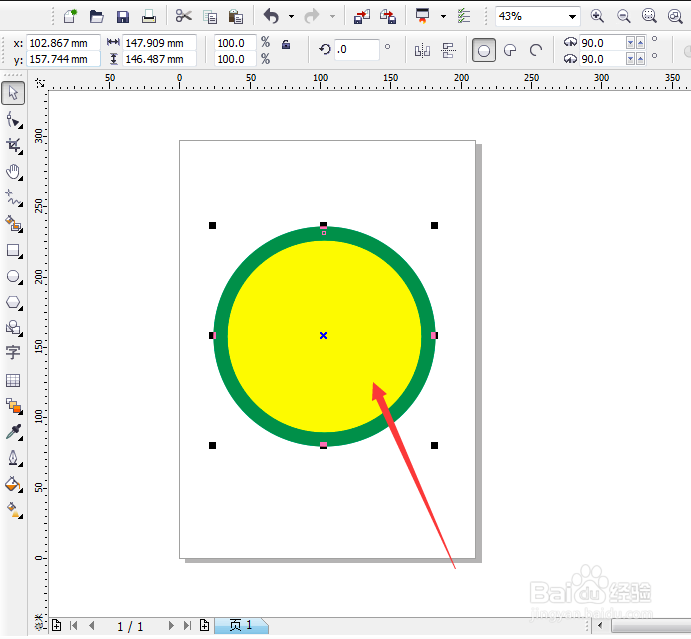
1、在cdr中建立一个形状,随意的形状都可以,如图
CDR中如何往固定形状中插入图片

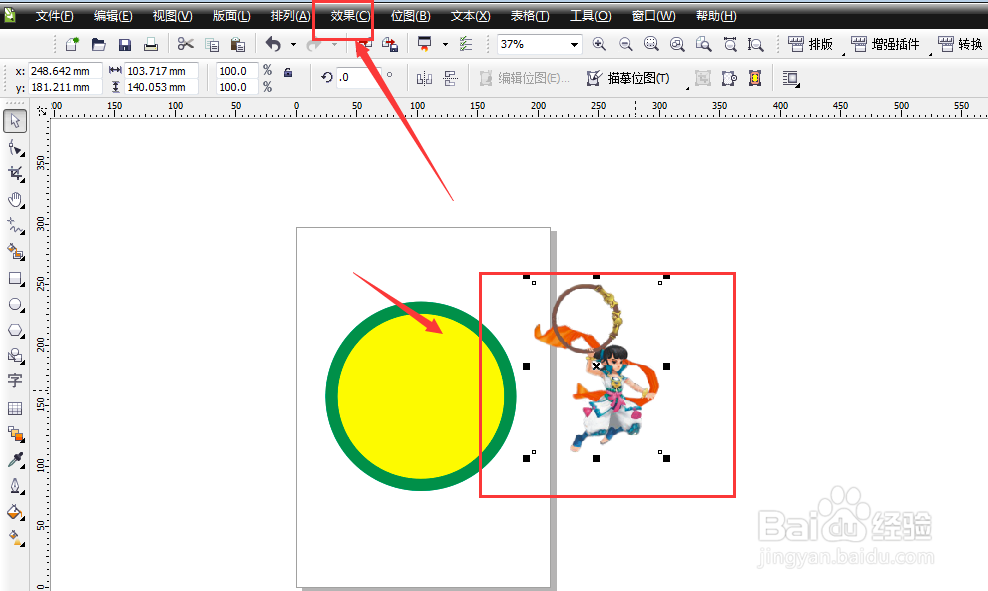
2、然后打开文件中的导入菜单,将一张图片导入进来

CDR中如何往固定形状中插入图片

3、然后选中这个图片,打开菜单中的效果菜单

CDR中如何往固定形状中插入图片

4、在里面找到一个图框精确裁剪的菜单,如图,然后选择里面的放置容器中;(不同的版本可能菜单栏不太一样,但是里面的功能不变)

CDR中如何往固定形状中插入图片

5、当选择好刚才的选项设置后,在需要的图形上点击一下,这样就可以将图片直接置入到形状中,如图

CDR中如何往固定形状中插入图片

6、如果想要编辑内容,选中图形右键打开其中的编辑内容选项,如图

CDR中如何往固定形状中插入图片

7、然后就可以自由编辑文档内容区了,编辑完成后,再右键选择结束编辑,这样就返回界面了。

CDR中如何往固定形状中插入图片

8、如图,已经图片插入到了固定的形状中间了。

CDR中如何往固定形状中插入图片

  • cdr里面怎么把图片放在图形里
  • CDR怎样将图片嵌入图文框
  • cdr如何制作毛绒效果
  • Cdr怎样填充轮廓线的渐变色
  • CDR中文字转曲方法
  • 热门搜索
    环保手抄报资料 植树节手抄报一等奖 重阳节手抄报图片 热爱生命手抄报 关于英雄的手抄报 我爱家乡手抄报 小学生手抄报制作技巧入门 保护野生动物手抄报 六一儿童节手抄报简单又好看 六一儿童节手抄报内容