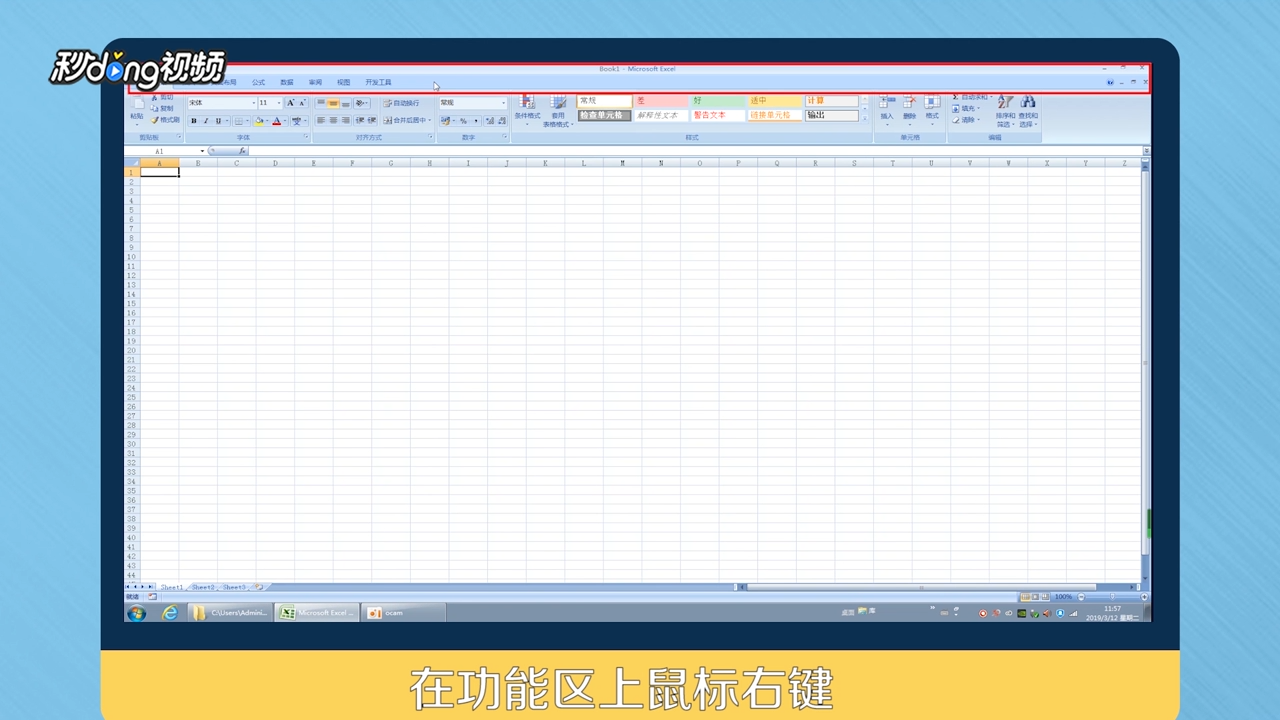
1、打开Excel表格,在功能区点击鼠标右键。
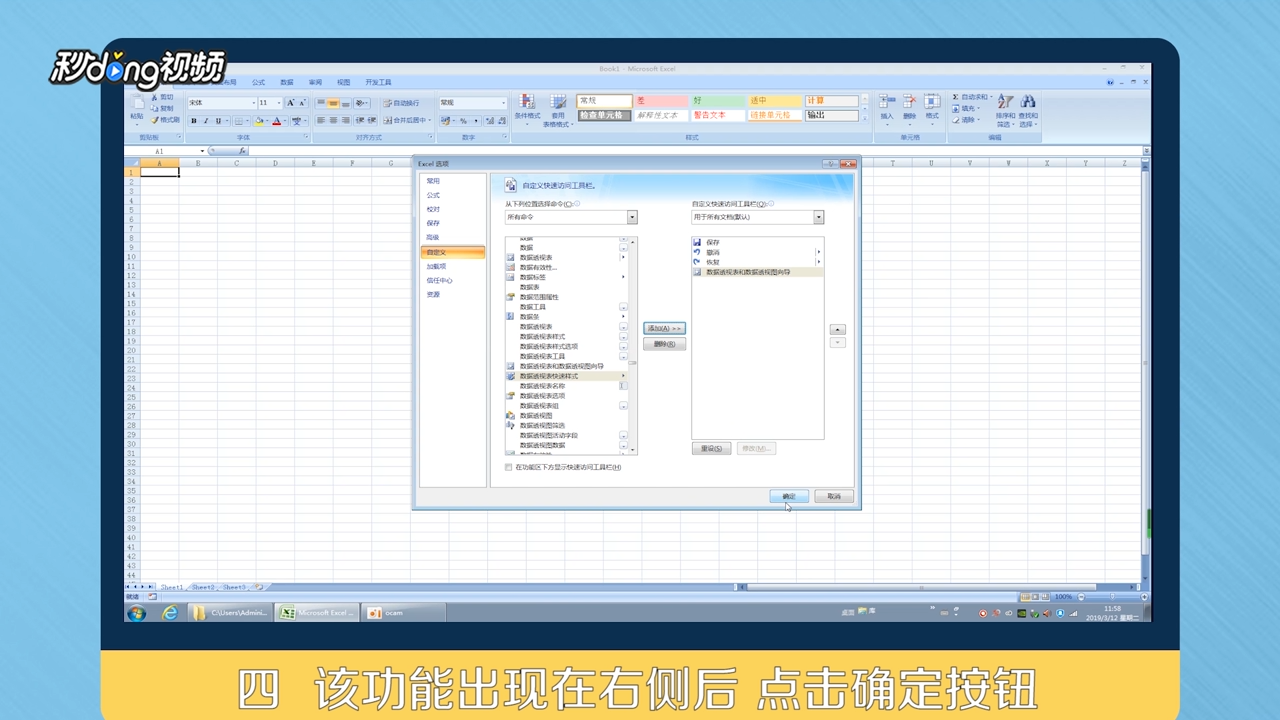
2、选择“自定义快速访问工具栏”。

3、找到从下列位置选择命令,在下拉菜单中选择“所有命令”。

4、在列表中找到“数据透视表和数据透视图向导”,点击右侧“添加”按钮。

5、该功能出现在右侧后,点击“确定”即可。
6、点击一下按钮,熟悉的样式即可返回。

7、Excel2010版本操作步骤相同。

8、总结如图。

时间:2026-04-29 04:26:39
1、打开Excel表格,在功能区点击鼠标右键。
2、选择“自定义快速访问工具栏”。
3、找到从下列位置选择命令,在下拉菜单中选择“所有命令”。
4、在列表中找到“数据透视表和数据透视图向导”,点击右侧“添加”按钮。
5、该功能出现在右侧后,点击“确定”即可。
6、点击一下按钮,熟悉的样式即可返回。
7、Excel2010版本操作步骤相同。
8、总结如图。
