如何修复 Microsoft Store 在下载时卡住问题

 时间:2026-02-15 19:08:55

1、在开始菜单中搜索命令提示符。右键单击,然后选择以管理员身份运行。

如何修复 Microsoft Store 在下载时卡住问题

2、接下来,键入以下命令并按 Enter。

wsreset.exe

如何修复 Microsoft Store 在下载时卡住问题

1、使用 Win 键 + I 快捷键打开设置,然后导航到应用程序 > 应用程序和功能,然后搜索 Microsoft Store。

如何修复 Microsoft Store 在下载时卡住问题

2、看到 Microsoft Store 选项后,单击高级选项。向下滚动并选择重置。

如何修复 Microsoft Store 在下载时卡住问题

如何修复 Microsoft Store 在下载时卡住问题

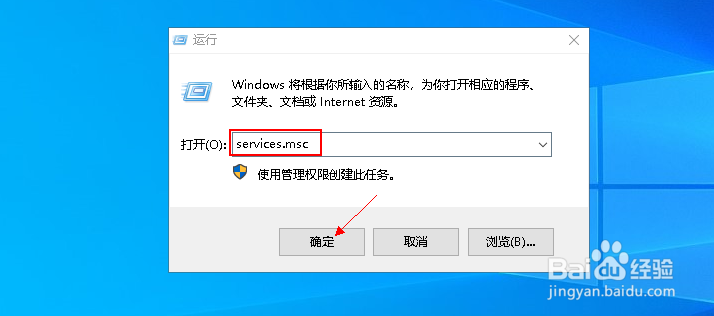
1、打开运行对话框窗口 (Win + R) 并键入以下命令。点击确定。这将打开服务管理器。

services.msc
如何修复 Microsoft Store 在下载时卡住问题

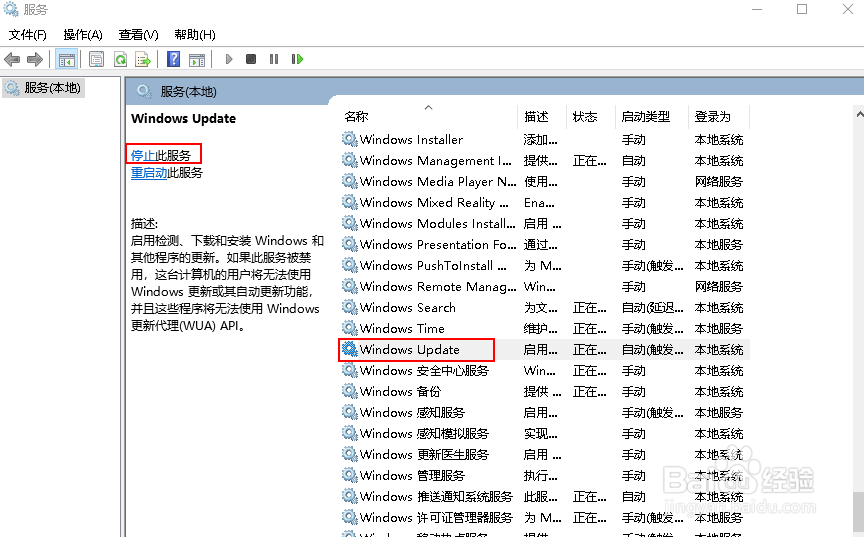
2、在服务管理器上,按 W 键跳转到 Windows 服务部分。找到 Windows Update,选择它并按下停止按钮,如下所示。

如何修复 Microsoft Store 在下载时卡住问题

3、同时,打开 C: 驱动器文件夹并搜索  SoftwareDistribution。找到后,将其重命名为 SoftwareDistribution_[date]
如何修复 Microsoft Store 在下载时卡住问题

4、接下来,返回服务管理器并单击“启动”按钮。完成后。现在打开 Microsoft Store 并重新下载应用程序。

如何修复 Microsoft Store 在下载时卡住问题

  • 机械革命怎么开启独显直连
  • 怎么让Win10在睡眠模式下继续下载东西
  • 如何更改 Microsoft 账户密码
  • microsoft store怎么删除应用
  • steam开机自动启动怎么关闭
  • 热门搜索
    卫生手抄报 疫情手抄报 节约用水手抄报简单画 读书小报手抄报 关于春天的手抄报 反邪教手抄报 春分手抄报 绿色环保手抄报 我爱汉字手抄报 安全伴我行手抄报