如何在文档的第三页开始插入页码1

 时间:2024-10-16 04:07:19

1、新建一个word文档,打开word文档

如何在文档的第三页开始插入页码1

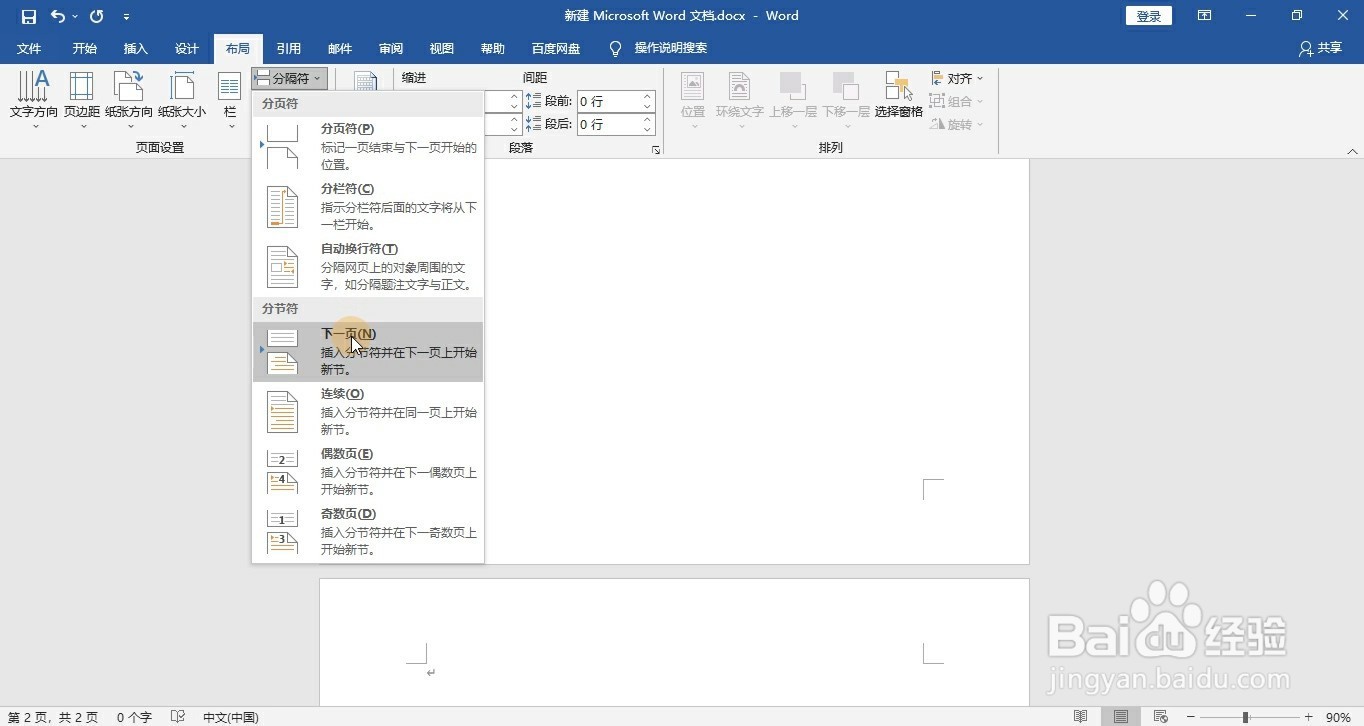
2、选择菜单栏中的布局 —— 分隔符 —— 下一页,重复步骤,文档会有三页空白页
如何在文档的第三页开始插入页码1

3、选择菜单栏中的插入,在页眉和页脚一栏中选择页码 —— 页面底端 —— 普通数字2,

如何在文档的第三页开始插入页码1

4、选择第三页页码,在导航一栏取消“链接到前一页”,

如何在文档的第三页开始插入页码1

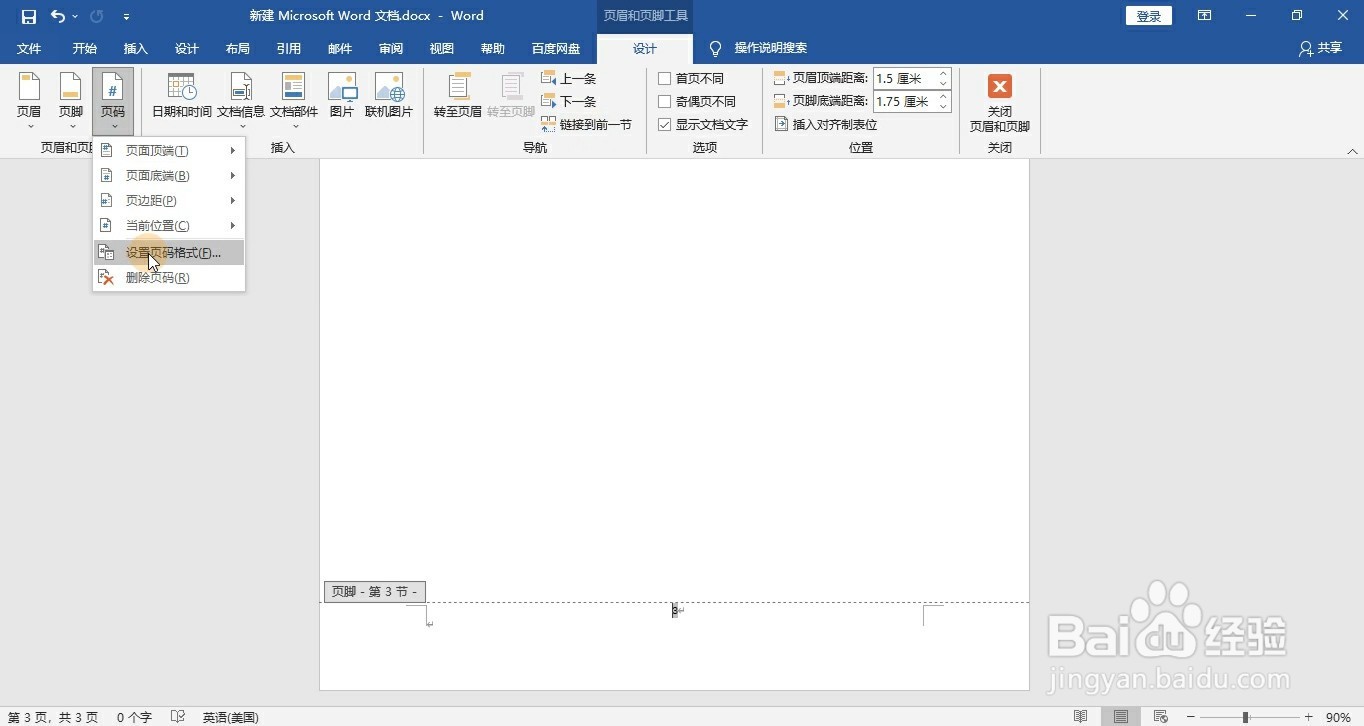
5、在页眉和页脚一栏选择页码 —— 设置页码格式

如何在文档的第三页开始插入页码1

6、选择“起始页码”,选择确定

如何在文档的第三页开始插入页码1

7、删除前两页页码

如何在文档的第三页开始插入页码1

8、选择文档中的最后一页,在菜单栏中选择:布局 —— 分隔符 —— 下一页,会发现新的一页页码是1

如何在文档的第三页开始插入页码1

9、双击页码,在页眉和页脚一栏选择页码 —— 设置页码格式,选择“续前页”,选择确定

如何在文档的第三页开始插入页码1

10、之后每一页的页码都会续前页

如何在文档的第三页开始插入页码1
  • word项目编号后面的箭头怎么去掉
  • word中黑色三角符号怎么删除
  • word怎么删除不要的标题
  • 怎么去掉Word标题前面的小黑点?
  • 怎么让分页符显示出来
  • 热门搜索
    优秀手抄报 节约粮食的手抄报 端午节的手抄报 简单又漂亮 爱国主义教育手抄报 健康知识手抄报 光盘行动手抄报一等奖 民族团结一家亲手抄报 畅想2035年手抄报内容 小学生手抄报制作技巧入门 普通话手抄报简单字少