Illustrator中怎样制作图片填充文字?

 时间:2026-04-28 20:58:34

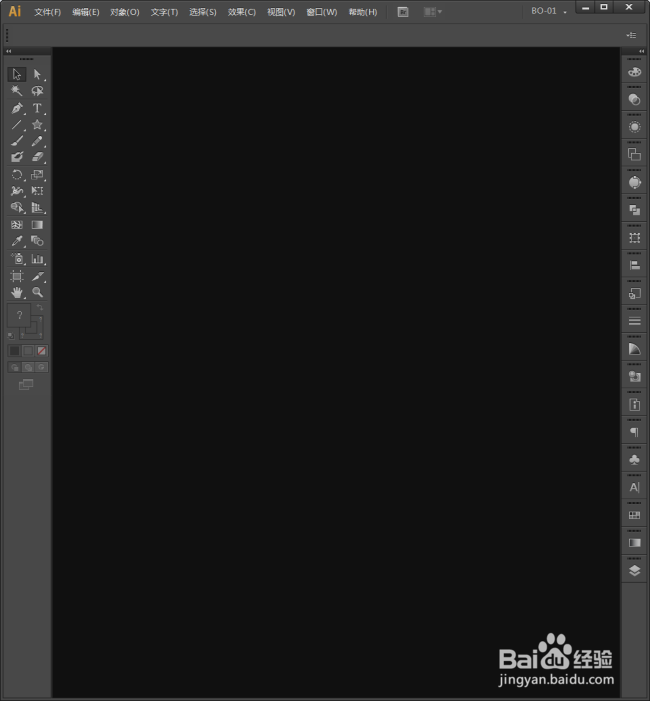
1、启动Illustrator CS6。
Illustrator中怎样制作图片填充文字?

2、建立一个空白文档。

Illustrator中怎样制作图片填充文字?

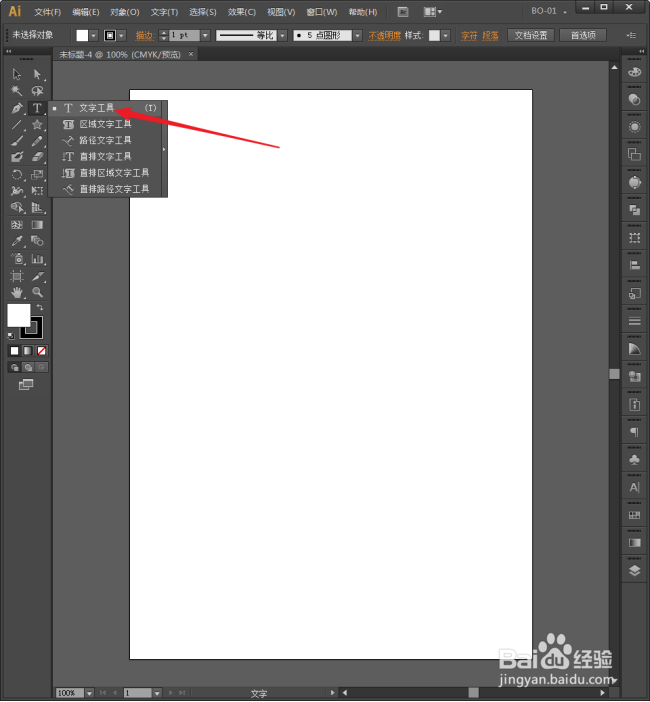
3、点击选择【文字工具】。

Illustrator中怎样制作图片填充文字?

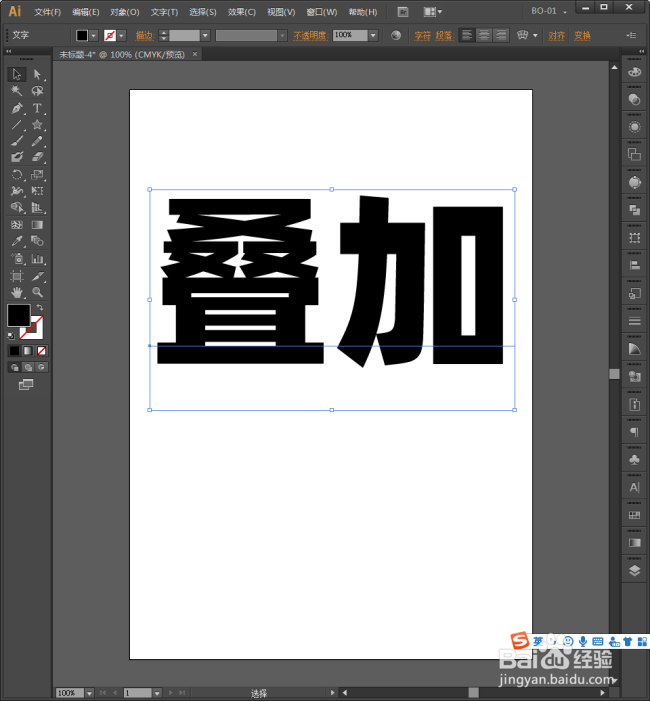
4、在画板中输入文字。

Illustrator中怎样制作图片填充文字?

5、点击【文件】【置入】。

Illustrator中怎样制作图片填充文字?

6、选择电脑中的图片,将它置入画板中。

Illustrator中怎样制作图片填充文字?

7、选中图片,执行【嵌入】,把图片嵌入到画板中。

Illustrator中怎样制作图片填充文字?

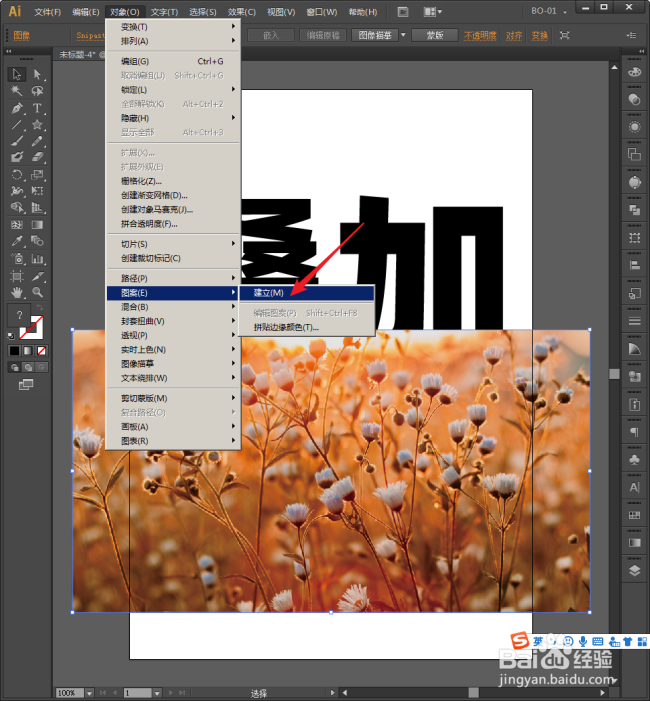
8、继续选中图片,执行【对象】【图案】【建立】。

Illustrator中怎样制作图片填充文字?

9、则图片变成图案并进入到【色板】中。

Illustrator中怎样制作图片填充文字?

10、选中文字,点击【色板】中刚刚建立的图片图案。

Illustrator中怎样制作图片填充文字?

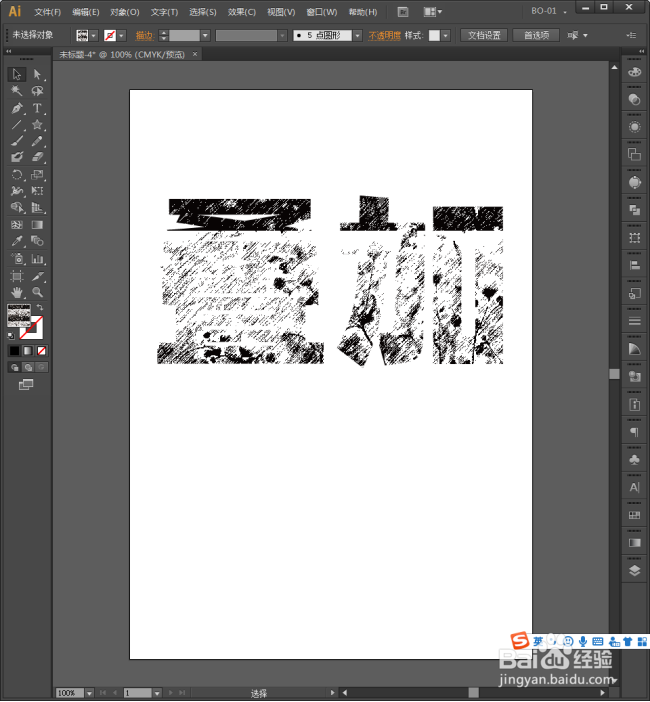
11、这样,文字就具有了图片填充效果。

Illustrator中怎样制作图片填充文字?

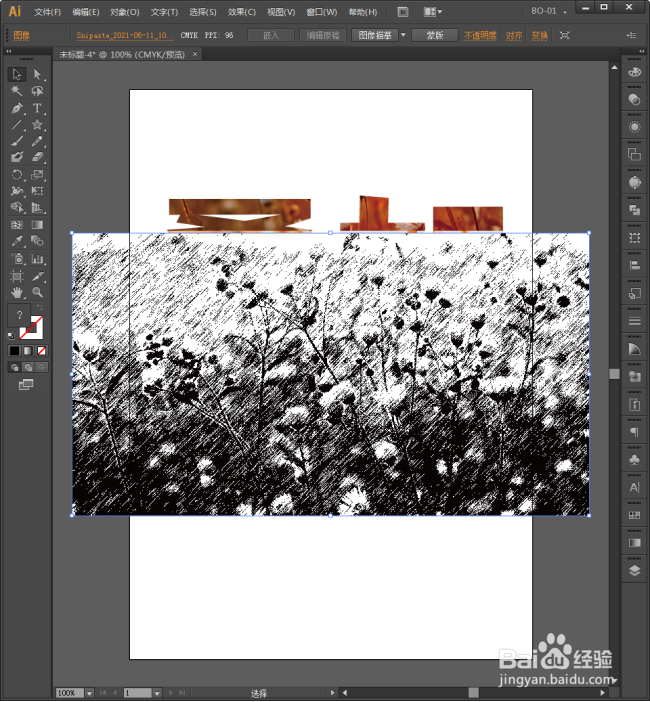
12、可以把建立为图案的图片进行艺术化处理。

Illustrator中怎样制作图片填充文字?

13、再将艺术化处理的图片建立为图案,执行填充到文字中,将得到更多的艺术文字效果。
Illustrator中怎样制作图片填充文字?

  • ai混合模式在哪里
  • AI怎样使用形状生成器?
  • ai中怎么围绕中心点旋转复制
  • Ai旋转工具怎么用
  • AI怎么把字体转换成形状
  • 热门搜索
    手抄报a3版面设计图 我是平安宣传员手抄报 小学保护环境手抄报 阅读手抄报的内容 关于科普类的手抄报 小学语文手抄报 诚信手抄报资料 手抄报国庆70周年 宪法手抄报图片大全 弟子规手抄报大全