ps怎么给眼睛添加美瞳效果?

 时间:2026-02-12 14:46:17

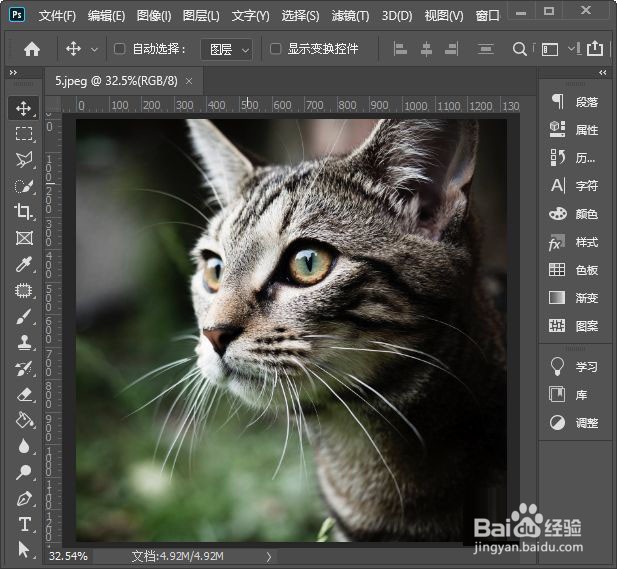
1、我们用ps打开一张需要添加美瞳效果的图片,如图所示。
ps怎么给眼睛添加美瞳效果?

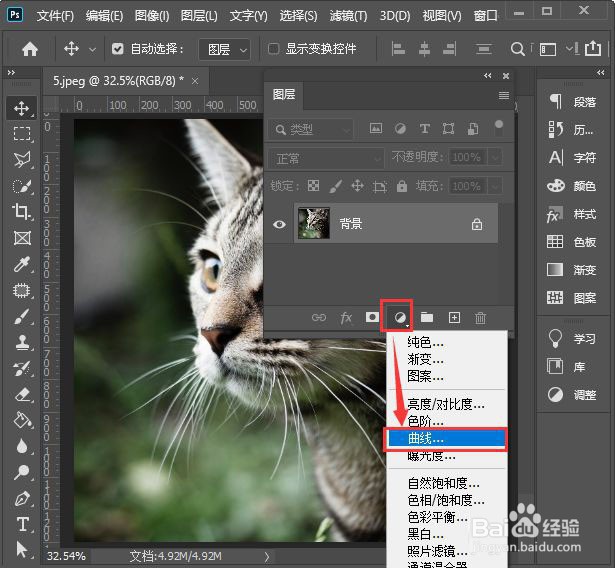
2、我们在图层下方点击第4个图标,找到【曲线】,如图所示。

ps怎么给眼睛添加美瞳效果?

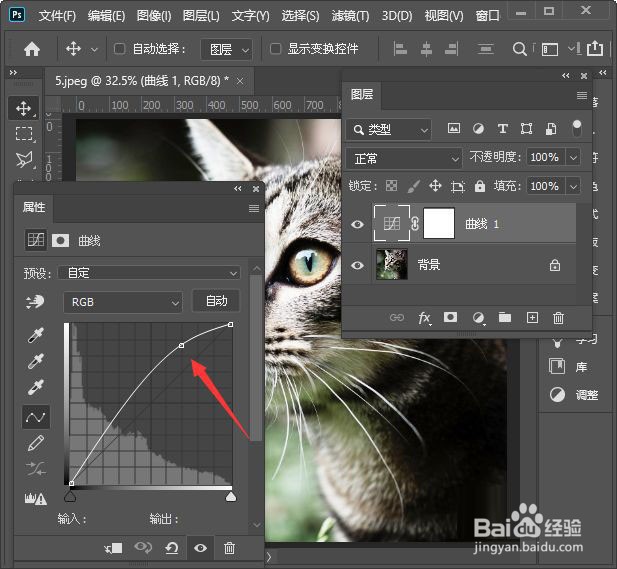
3、我们把曲线向上调整一下,让图片变得更亮一些,如图所示。

ps怎么给眼睛添加美瞳效果?

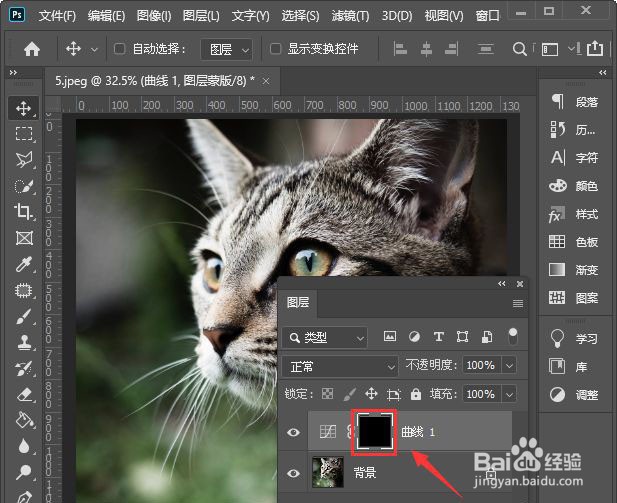
4、我们给曲线的蒙版填充为黑色,如图所示。

ps怎么给眼睛添加美瞳效果?

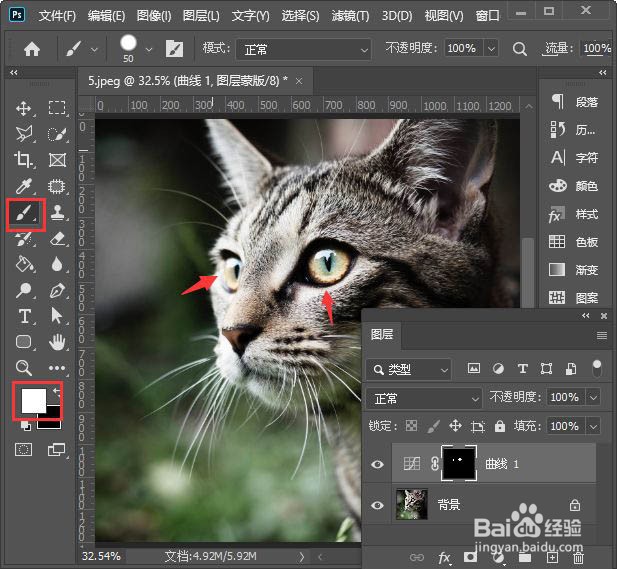
5、接着,我们用白色的画笔涂抹眼睛部分,这时曲线蒙版中会出现两个小白点,如图所示。
ps怎么给眼睛添加美瞳效果?

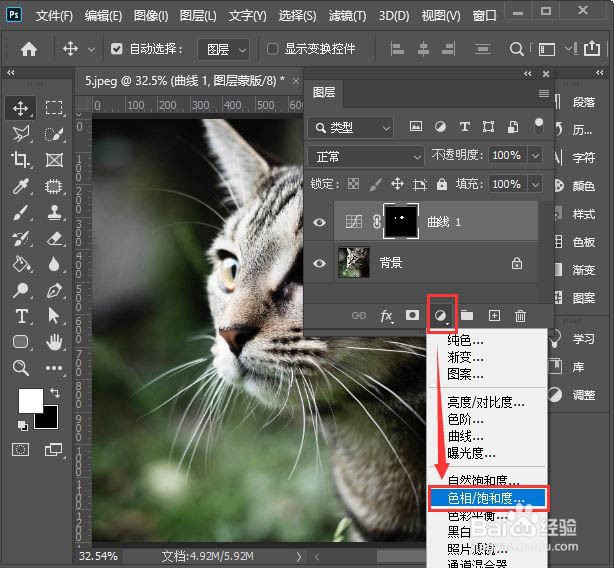
6、接下来,我们继续点击图层下方的第4个图标,然后找到【色相/饱和度】,如图所示。
ps怎么给眼睛添加美瞳效果?

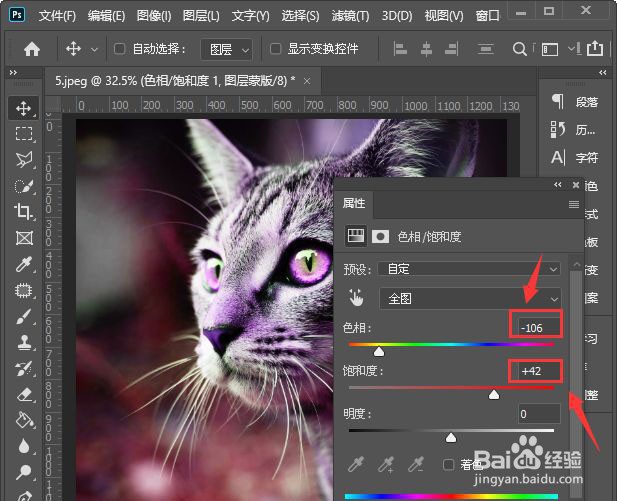
7、我们把色相调整为-106,饱和度调整为+42,现在看到图片和眼睛都变成紫色了,如图所示。
ps怎么给眼睛添加美瞳效果?

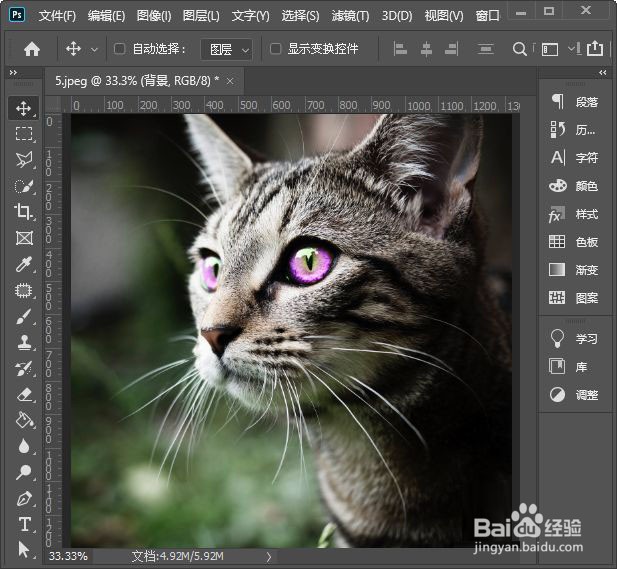
8、最后,我们选中色相/饱和度的图层,按下【ALT+CTRL+G】放入曲线图层中,眼睛添加美瞳效果就完成了。
ps怎么给眼睛添加美瞳效果?

9、以上便是小编为大家分享的"ps怎么给眼睛添加美瞳效果 5分钟教你用PS给眼睛戴美瞳"的全部内容,希望能够帮到你。

  • PS怎么用3D功能怎么用?如何用PS做立体字
  • Photoshop重新分布图像色调调整亮度
  • 如何使用PS的色彩范围为花朵更换颜色?
  • PS怎样应用图层样式中斜面和浮雕
  • 如何在PS中制作一幅科幻漩涡效果海报
  • 热门搜索
    手抄报模板图片 中国传统美德手抄报 数学与生活手抄报 爱护动物手抄报 安全的手抄报内容 简单的手抄报花边 六年级手抄报图片 保护眼睛的手抄报 感恩节手抄报图片大全 平安出行手抄报