1、首先我们的服务器是安装好了服务器安全狗的软件

2、然后 点击主动防御

3、选择 远程桌面保护 选项卡

4、我们接下来选择 计算机名认证的方式

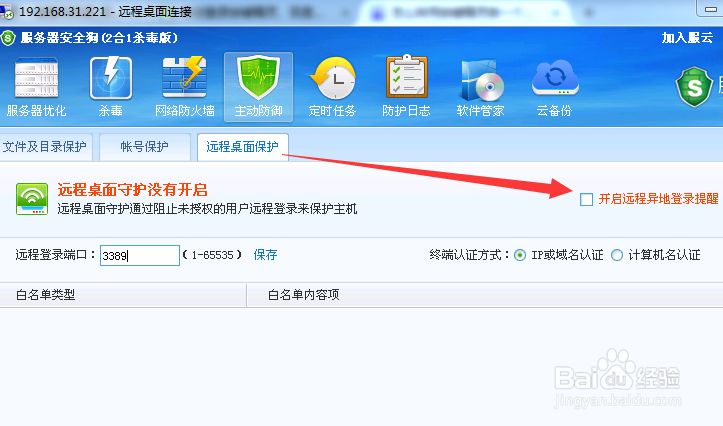
5、点击 计算机认证方式,使其生效

6、我们通过右下角添加 我们自己电脑的白名单。
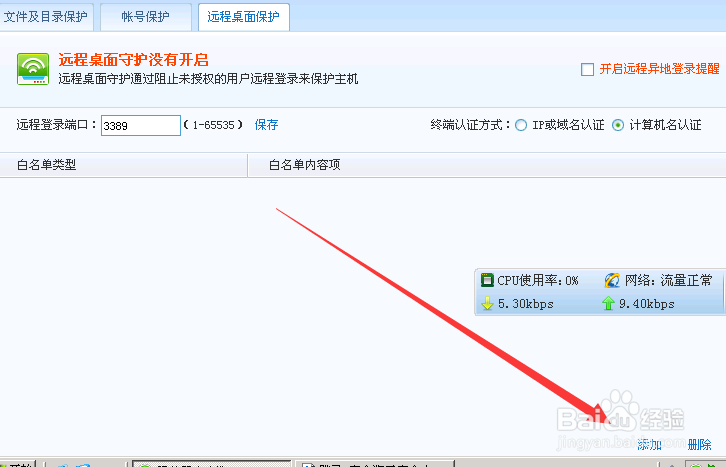


7、最后我们在不同的电脑进行测试下,指定的计算机名的电脑就可以远程,不是指定的计算机名的电脑的连接就会自动断开无法输入用户名与密码,这样正好达到了我们的目标。


8、如果我们去到其它电脑面前就可以把计算机名改下再连接服务器就可以了,很方便 。
时间:2026-05-02 20:12:09
1、首先我们的服务器是安装好了服务器安全狗的软件
2、然后 点击主动防御
3、选择 远程桌面保护 选项卡
4、我们接下来选择 计算机名认证的方式
5、点击 计算机认证方式,使其生效
6、我们通过右下角添加 我们自己电脑的白名单。
7、最后我们在不同的电脑进行测试下,指定的计算机名的电脑就可以远程,不是指定的计算机名的电脑的连接就会自动断开无法输入用户名与密码,这样正好达到了我们的目标。
8、如果我们去到其它电脑面前就可以把计算机名改下再连接服务器就可以了,很方便 。
