MIUI 6中如何锁定程序使得清理内存时不被清除

 时间:2026-02-15 15:19:34

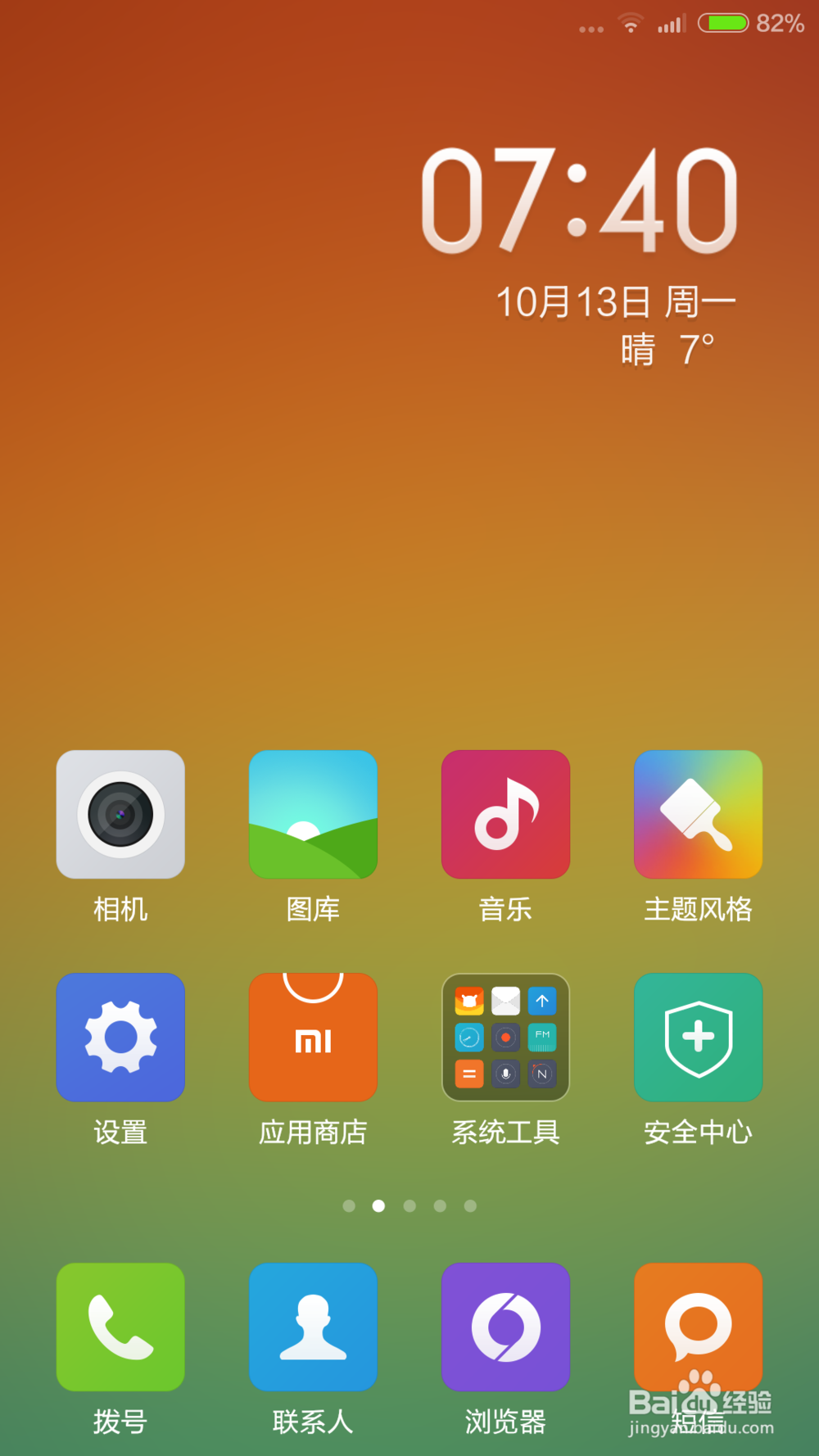
1、  打开手机,上划解锁进入MIUI6主页面。
MIUI 6中如何锁定程序使得清理内存时不被清除

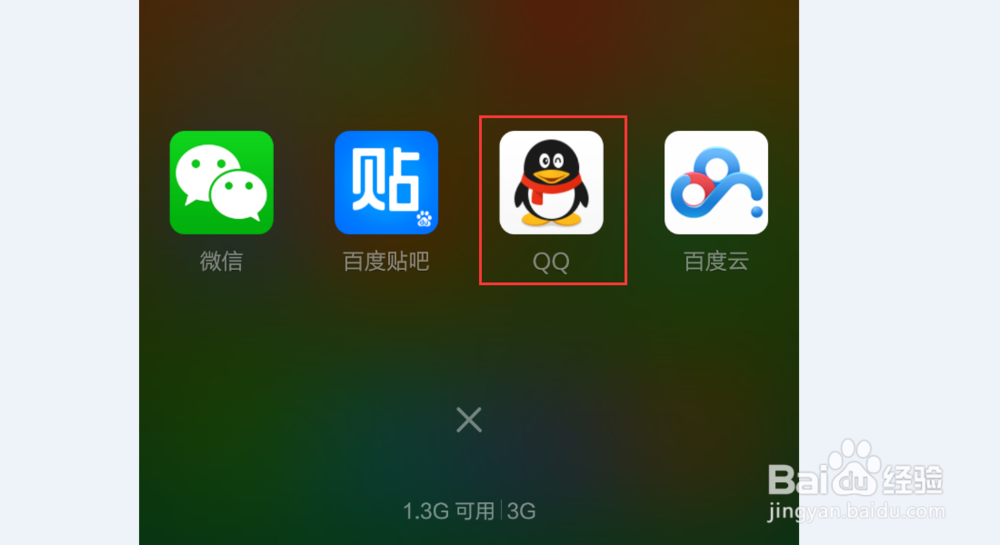
2、  然后查看后台哪些程序正在后台运行;点击三个虚拟键中最左边的那个任务键(三横的那个)就能看到哪些程序正在系统中运行

MIUI 6中如何锁定程序使得清理内存时不被清除

3、用手指左右滑动该页面我们就能看到更多的正在后台运行的程序,选择我们要锁定的程序比如手机QQ
MIUI 6中如何锁定程序使得清理内存时不被清除

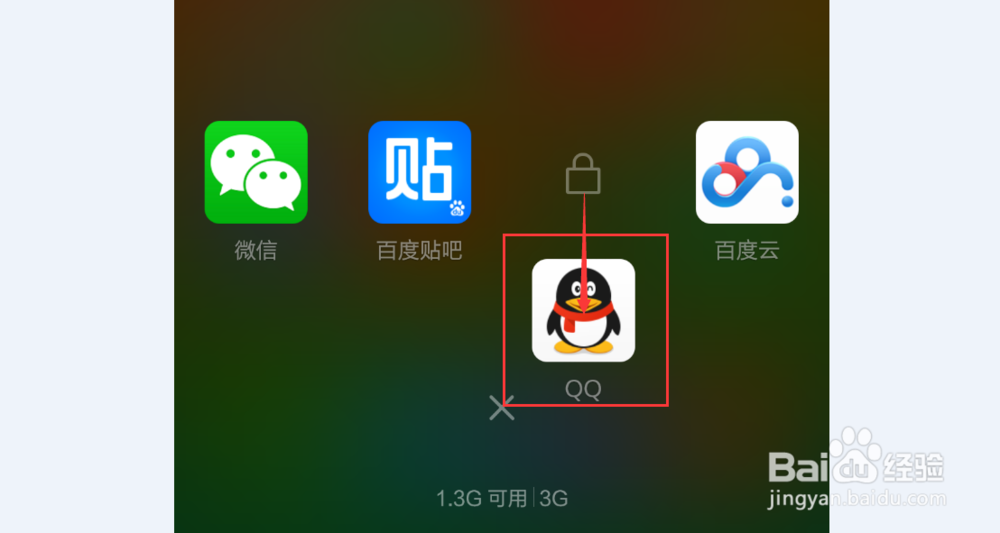
4、选定QQ后如果往上滑就是结束该程序的运行;这里我们要锁定QQ就应该按住QQ图标往下拖动,如图所示
MIUI 6中如何锁定程序使得清理内存时不被清除

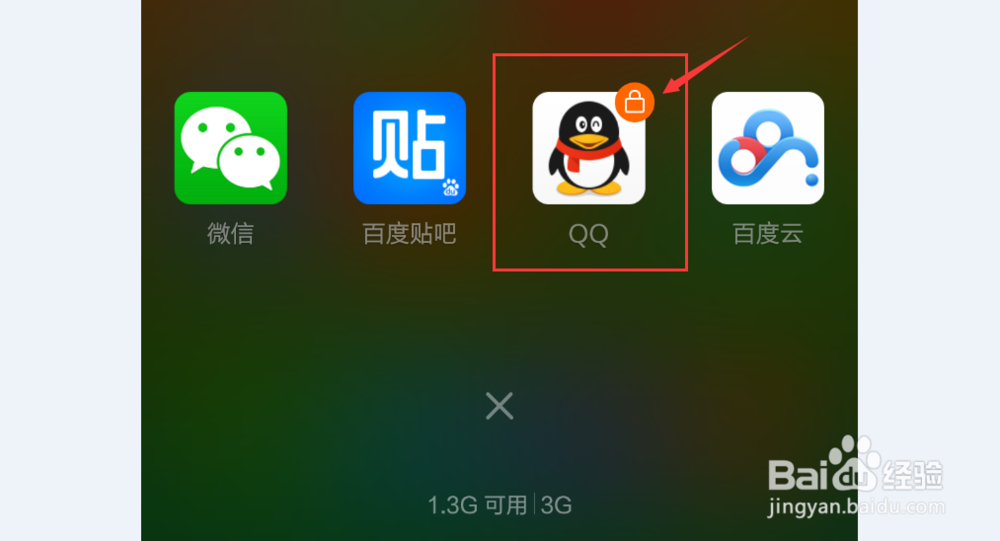
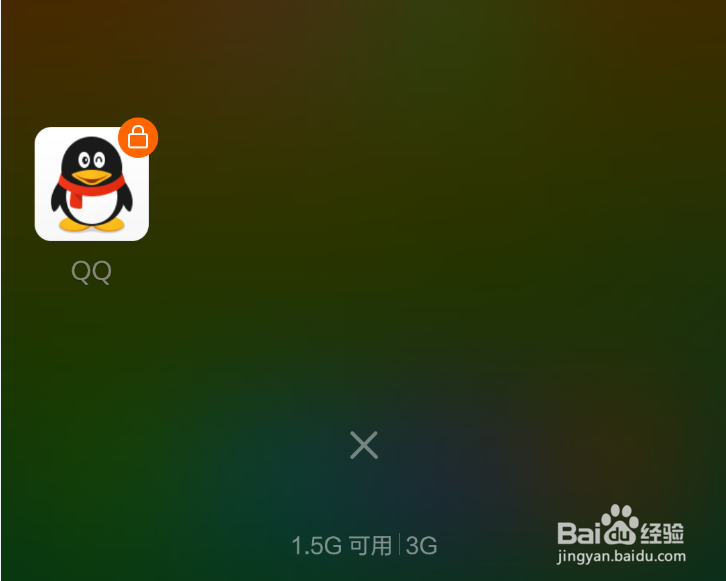
5、向下滑动一定距离后松开,QQ自动回复到原来的位置,这时候它的右上方就多了一把锁,表示其被锁定了
MIUI 6中如何锁定程序使得清理内存时不被清除

6、  锁定QQ之后如果我们再次使用一键清理内存或者别的什么清理内存的工具就会发现QQ一直都在后台运行着。
MIUI 6中如何锁定程序使得清理内存时不被清除

7、解除锁定

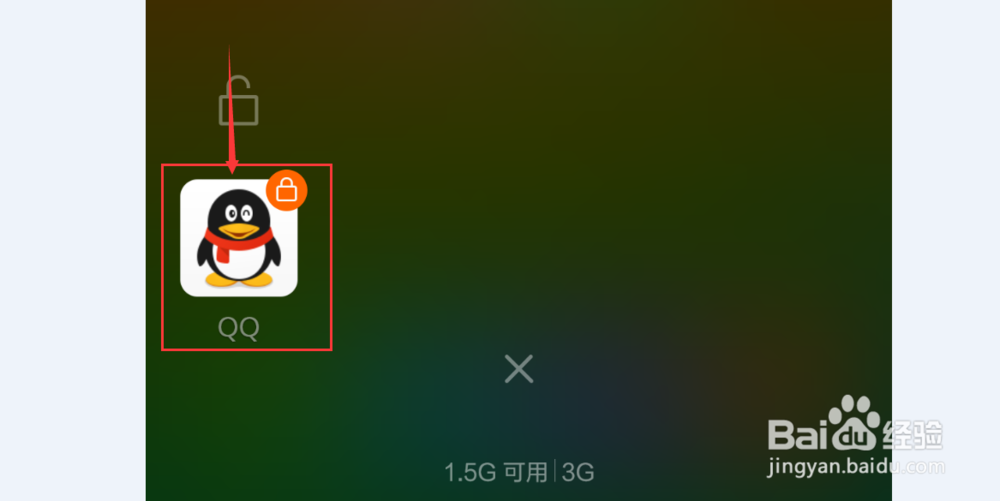
   手指按住被锁定的程序QQ向下拖动一点距离然后松开,这时它就自然解锁了。
MIUI 6中如何锁定程序使得清理内存时不被清除

MIUI 6中如何锁定程序使得清理内存时不被清除

  • 小米手机如何调整护眼屏幕效果
  • 小米VIP如何认证?
  • 山东移动怎么开启每日流量提醒功能
  • 怎样区别电容屏与电阻屏
  • 小米4c如何设置边缘触感
  • 热门搜索
    快乐读书手抄报内容 关于法律的手抄报图片 安全教育手抄报大全 海量阅读手抄报 四年级数学手抄报图片 小学生读书节手抄报 保护地球英语手抄报 关于道德的手抄报 爱的手抄报图片 美文欣赏手抄报