1、首先我用Photoshop打开了一个图像做演示.用矩形工具建立了一个选区。当然你也可以用其它工具建立。这在后面会演示。
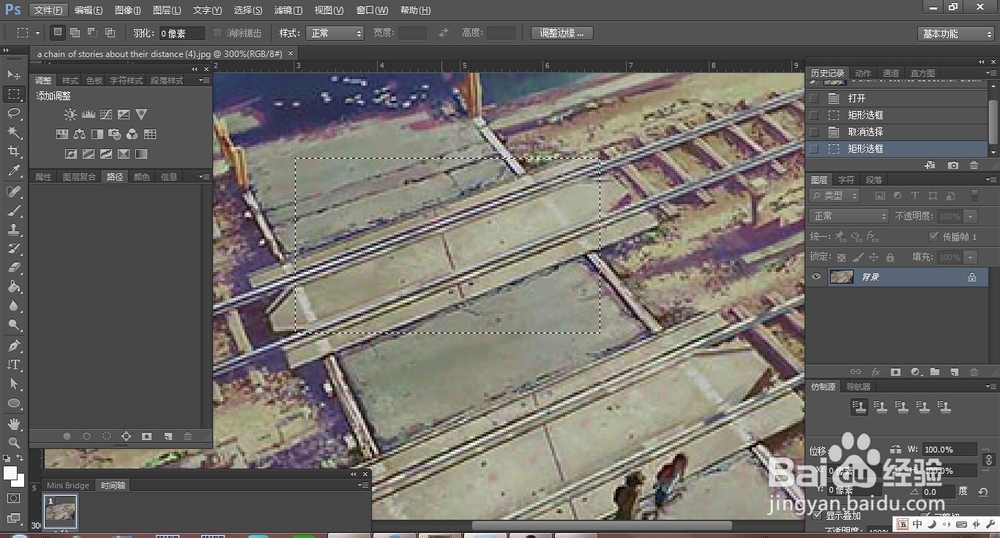
2、按ctrl+t或者右键点击选区选择“自由变换”。


3、再次对选区右键就可以看到“水平翻转”和“垂直翻转‘了。水平翻转后效果如图。


4、那如果是用别的工具建立选区会如何呢?如图用自由套索建立了一个选区。结果如图。
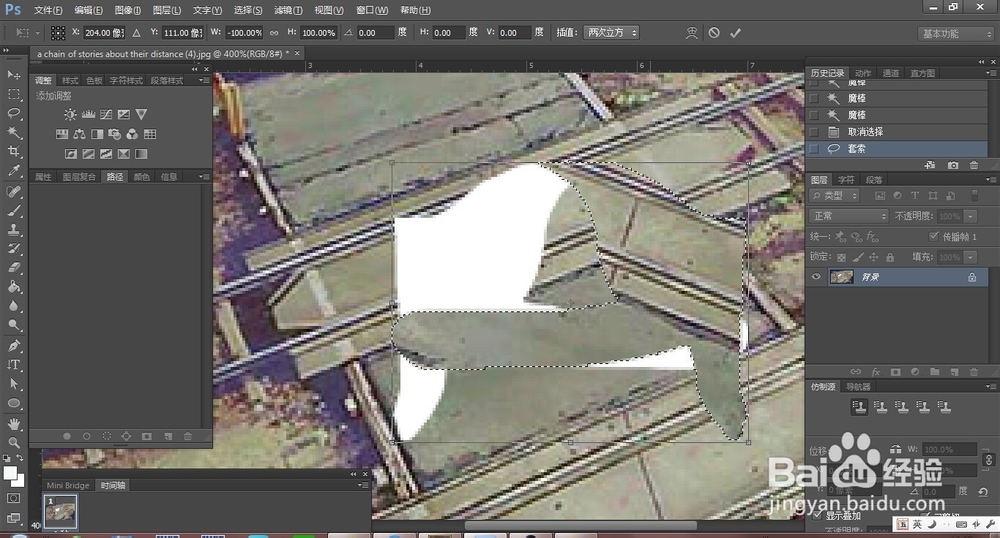
5、用魔棒建立一系列的选区翻转后如图。可见水平翻转会生成一个能包含你所有当前选区的最小矩形。并以这个矩形的几何中心为中心进行水平翻转。

时间:2026-04-22 05:52:58
1、首先我用Photoshop打开了一个图像做演示.用矩形工具建立了一个选区。当然你也可以用其它工具建立。这在后面会演示。
2、按ctrl+t或者右键点击选区选择“自由变换”。
3、再次对选区右键就可以看到“水平翻转”和“垂直翻转‘了。水平翻转后效果如图。
4、那如果是用别的工具建立选区会如何呢?如图用自由套索建立了一个选区。结果如图。
5、用魔棒建立一系列的选区翻转后如图。可见水平翻转会生成一个能包含你所有当前选区的最小矩形。并以这个矩形的几何中心为中心进行水平翻转。
