ps如何制作双重曝光效果

 时间:2024-10-12 15:44:15

1、首先将已经准备好的人物图片拖拽到ps中。之后再次拖拽进来一张准备好的效果图片。

ps如何制作双重曝光效果ps如何制作双重曝光效果

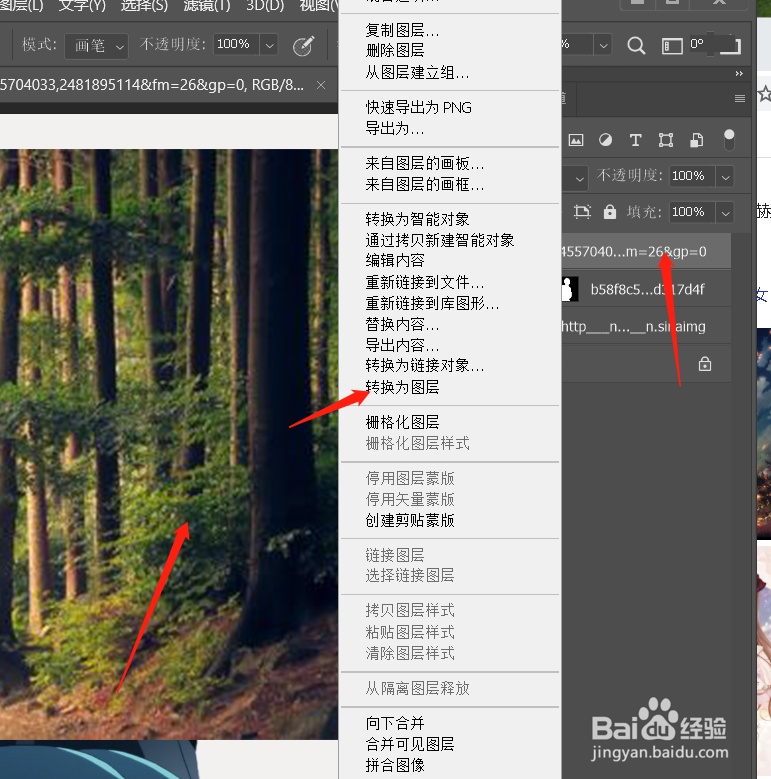
2、之后将准备好的效果图片拖拽进来,回车确定之后,选中这个图片图层,点击鼠标右键,选择【栅格化图层】
ps如何制作双重曝光效果ps如何制作双重曝光效果

3、之后按住ctrl键的同时,点击人物图层的缩略图,选中人物。

ps如何制作双重曝光效果

4、之后选中之前已经拖拽进来的效果图片,再点击图层下方的“小相机”为其添加蒙版。

ps如何制作双重曝光效果

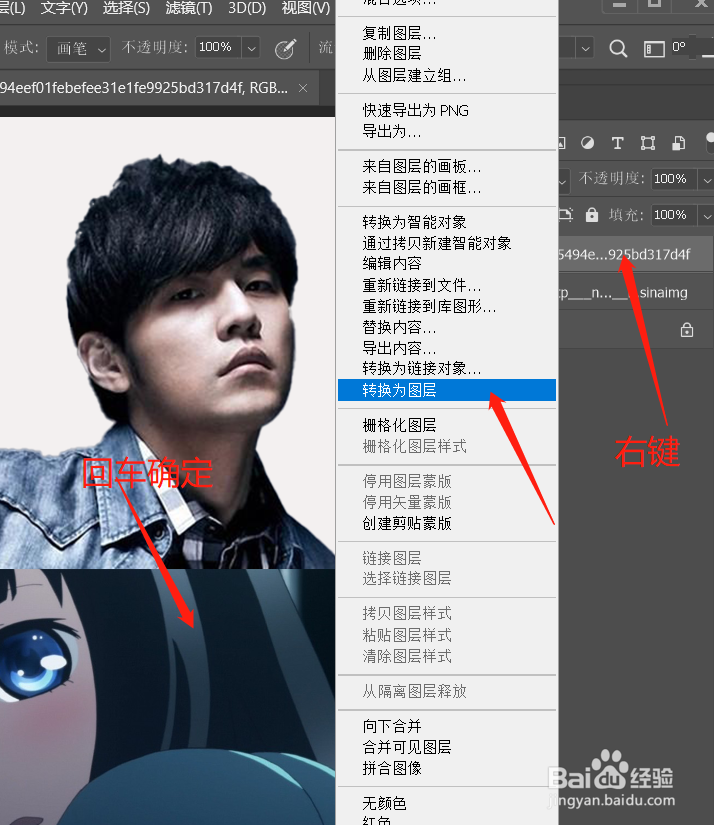
5、之后拖拽进来另一张效果图片,并且点击右键,将其【转换为图层】,再次执行上两步 的操作。
ps如何制作双重曝光效果ps如何制作双重曝光效果

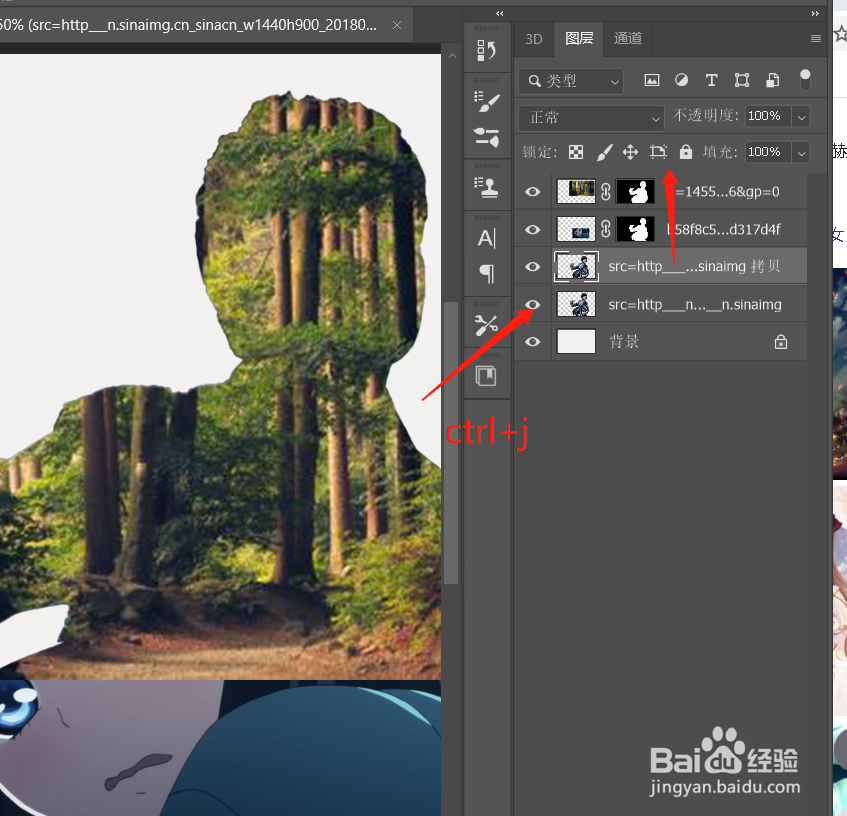
6、效果图片都添加好之后,选中人物图层,点击ctrl+j,复制出一个人物图层,并且将此图层拖拽到最上方。
ps如何制作双重曝光效果

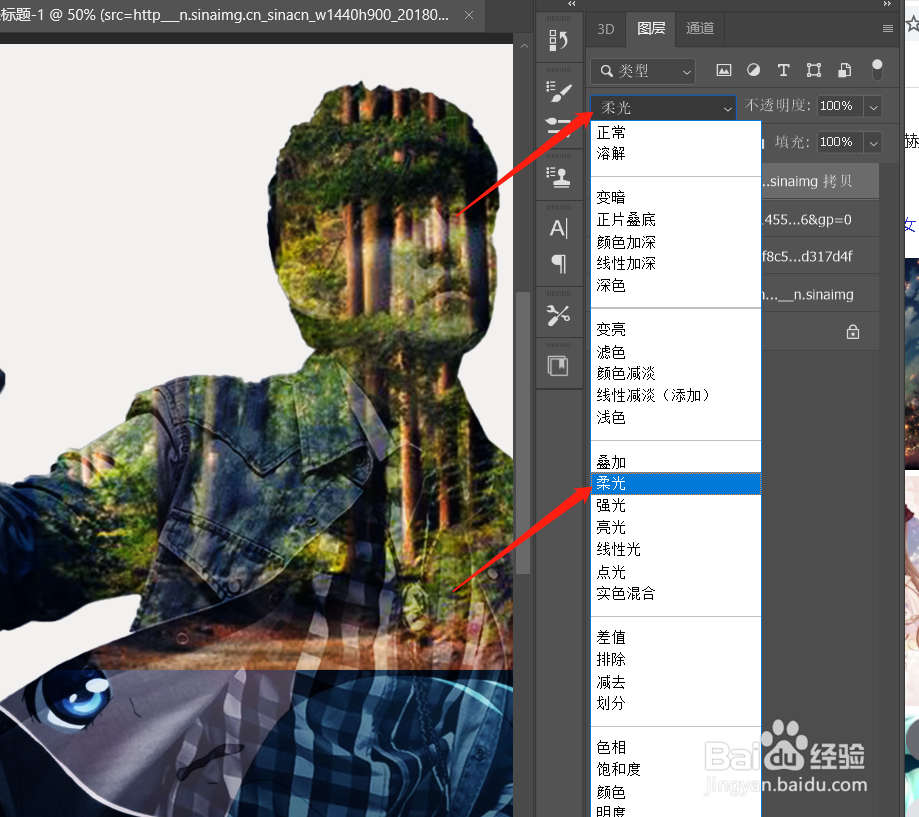
7、之后将图层上方的【正常】改为【柔光】

ps如何制作双重曝光效果

8、最后选中添加了蒙版的这个人物脸部的烂瘀佐栾这个图层。之后点击橡皮擦,将脸部擦拭出来。这样双重曝光效果就做出来了。

ps如何制作双重曝光效果
  • photoshop怎么制作双重曝光效果?
  • 如何使用ps制作背景虚化效果
  • PS最小值滤镜的使用
  • 如何利用PS制作出重叠效果
  • Photoshop怎么调整不透明度
  • 热门搜索
    语文知识手抄报图片 手抄报版面设计图花 文明礼仪手抄报花边 时代广场的蟋蟀手抄报 动物手抄报大全 科普知识手抄报版面 有关科学的手抄报 国学经典手抄报内容 关于古诗词的手抄报 我的家庭手抄报