1、首先,点开主界面上的“设置”选项,即图中黄色框框位置的图标。

2、其次,在“设置”里面下拉,点开“通用”选项。

3、接着,下拉,点开“辅助功能”选项。

4、然后,点击“AssistiveTouch”选项。

5、点住右边选项,右移。

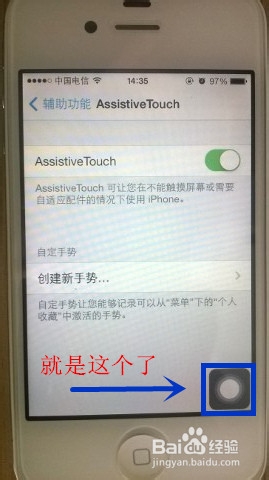
6、设置成打开状态。

7、然后就可以看到那个手势按钮出现在屏幕的边缘了,按住可以四处拖动的。您如果觉得这个经验还不错的话,麻烦点击下方的投票,给辛苦截图的楼主一个支持,谢谢大家~
&( ^___^ )&
时间:2026-04-23 02:55:17
1、首先,点开主界面上的“设置”选项,即图中黄色框框位置的图标。
2、其次,在“设置”里面下拉,点开“通用”选项。
3、接着,下拉,点开“辅助功能”选项。
4、然后,点击“AssistiveTouch”选项。
5、点住右边选项,右移。
6、设置成打开状态。
7、然后就可以看到那个手势按钮出现在屏幕的边缘了,按住可以四处拖动的。您如果觉得这个经验还不错的话,麻烦点击下方的投票,给辛苦截图的楼主一个支持,谢谢大家~
&( ^___^ )&
