ps制作套筒扳手矢量图

 时间:2024-10-30 02:35:45

1、使用钢笔工具,绘制出套筒扳手的基本轮廓,分段式的结构从上到下依次绘制出来,注意边缘的圆滑拐角
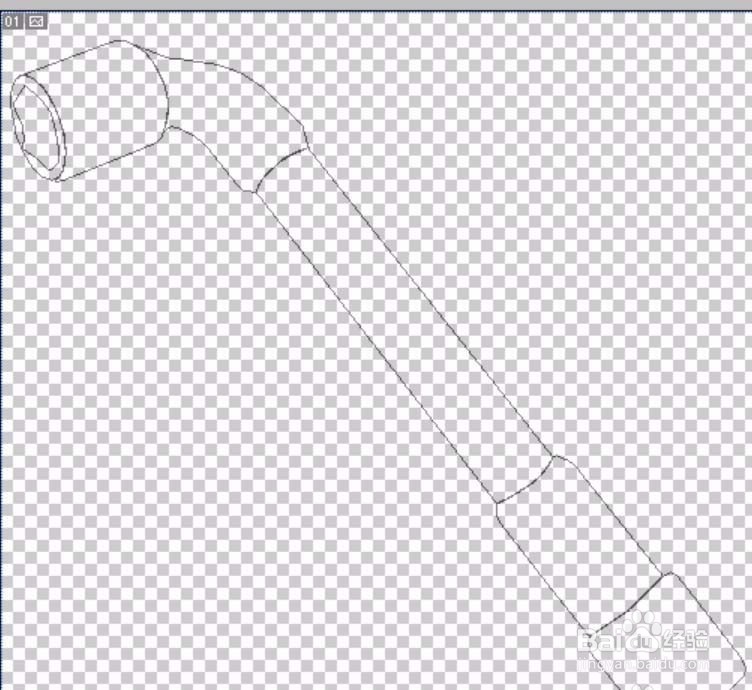
ps制作套筒扳手矢量图

2、 设置一个灰白色渐变,填充套筒扳手的头部,调整渐变的方向,让其从明到暗的变化

ps制作套筒扳手矢量图

3、设置灰白色为前景色,填充套筒扳手的左侧圆形面,打开曲线工具把这个面的色调稍稍调整得亮一些,让其与右侧的正面有明显的不同

ps制作套筒扳手矢量图

4、设置前景色为黑色,填充套筒扳手左侧的方形孔洞区域

ps制作套筒扳手矢量图

5、设置一个灰白色的渐变,我们填充套筒扳手的第二个环节路径,让其表面有着钢的材质效果

ps制作套筒扳手矢量图

6、继续使用这种灰白色的渐变填充套筒扳手剩下的环节。注意保持它们的打光方向的一致性
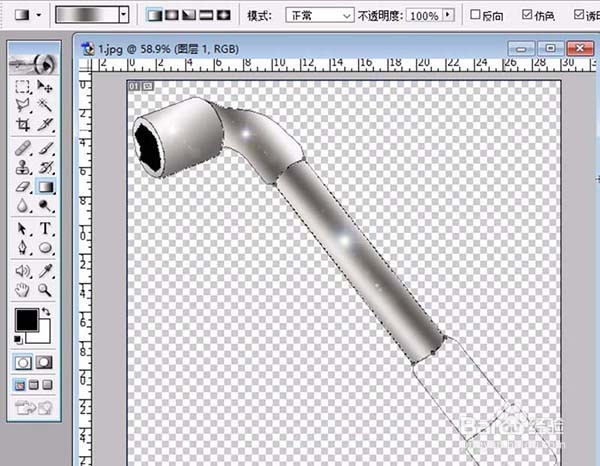
ps制作套筒扳手矢量图

7、合并所有套筒扳手图层,设置个浮雕的图层样式,再增加个黑色背景图层,完成套筒扳手图片设计
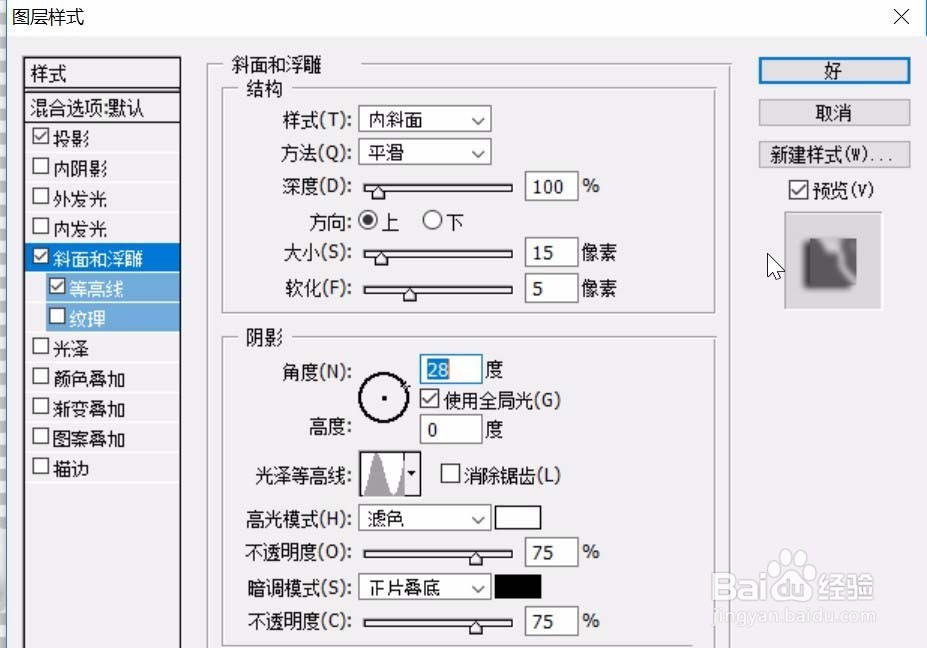
ps制作套筒扳手矢量图
  • photoshop-模糊工具的基本操作
  • Photoshop CS6怎么删除自定义画笔图案
  • ps2021怎么改变渐变列表呈现方式?
  • PS制作微信图标
  • ps使圆具有立体感的技巧
  • 热门搜索
    法律知识手抄报图片 热爱祖国手抄报图片 诚信的手抄报 爱鸟护鸟手抄报 关于交通安全手抄报 饮食健康手抄报 英语节日手抄报 积极向上的手抄报 小学法制教育手抄报 文明乘车手抄报