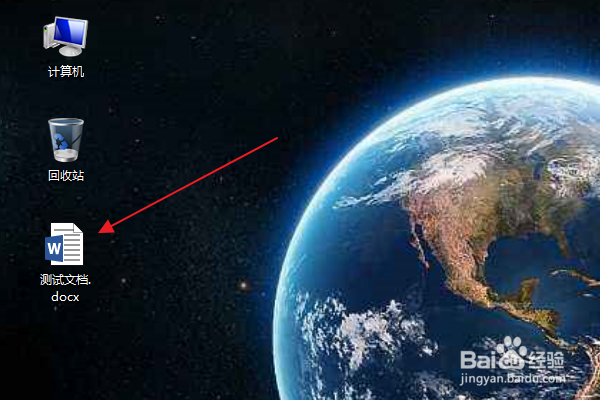
1、首先找到需要编辑的word文档,双击打开,进入编辑页面。
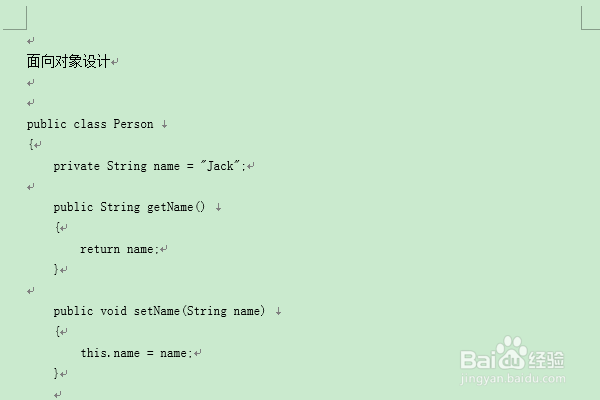
2、在编辑区域输入文章的文本内容。
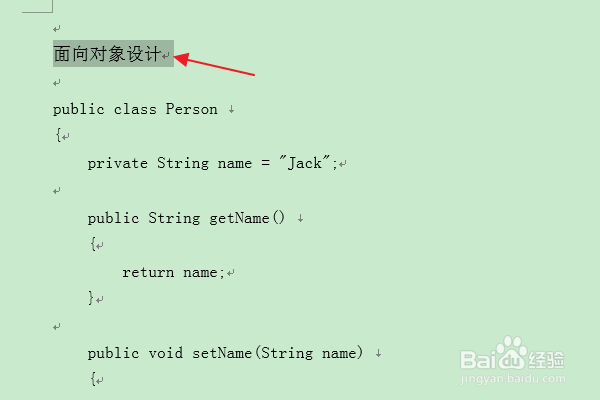
3、然后选中需要将字体修改为华文新魏的文本。
4、找到上方开始选项卡下,字体组的“字体”工具,点击其右侧的三角按钮。

5、在下拉菜单中,找到并点击“华文新魏”选项。

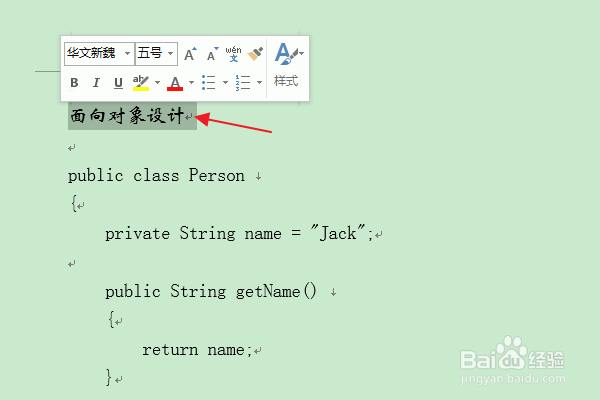
6、最后返回编辑区域,即可将选中文本的字体修改为华文新魏。
时间:2026-04-22 07:25:22
1、首先找到需要编辑的word文档,双击打开,进入编辑页面。
2、在编辑区域输入文章的文本内容。
3、然后选中需要将字体修改为华文新魏的文本。
4、找到上方开始选项卡下,字体组的“字体”工具,点击其右侧的三角按钮。
5、在下拉菜单中,找到并点击“华文新魏”选项。
6、最后返回编辑区域,即可将选中文本的字体修改为华文新魏。
