1、如下图所示,我们要将下图三个Word文档内容合并到一个文档中,应该怎么操作呢?

2、首先打开一个将要合并的Word文档,点击导航栏上的“插入”

3、点击“对象”下拉框

4、点击“文件中的文字”
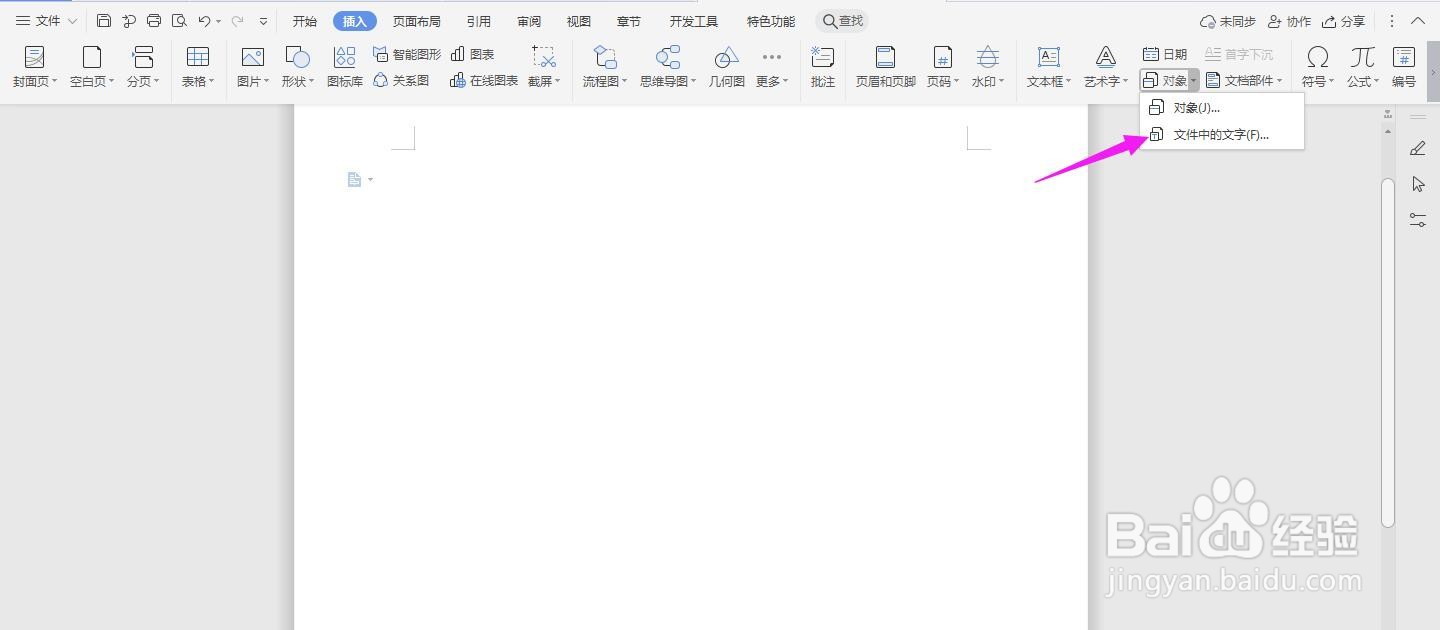
5、找到存储的多个文档的本地电脑路径位置,选中多个文档,点击“打开”
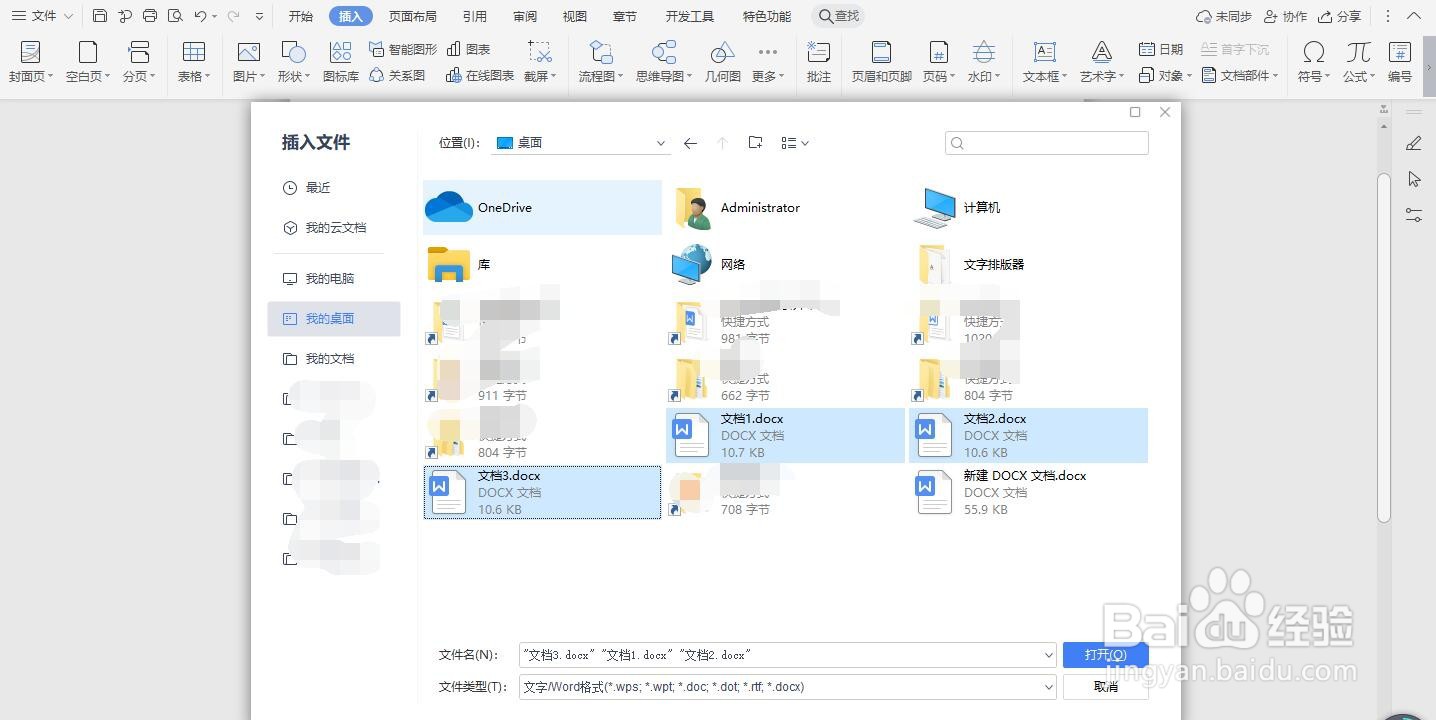
6、这个时候所有的文档内容,都被合并这个文档中了

时间:2026-04-27 02:07:42
1、如下图所示,我们要将下图三个Word文档内容合并到一个文档中,应该怎么操作呢?
2、首先打开一个将要合并的Word文档,点击导航栏上的“插入”
3、点击“对象”下拉框
4、点击“文件中的文字”
5、找到存储的多个文档的本地电脑路径位置,选中多个文档,点击“打开”
6、这个时候所有的文档内容,都被合并这个文档中了
