1、首先,打开我们的WPS表格,显示当前已有的内容,点击上方的数据菜单标签。

2、进入到菜单下,选择到其中的拒绝录入重复项,下拉菜单选择到的是设置。
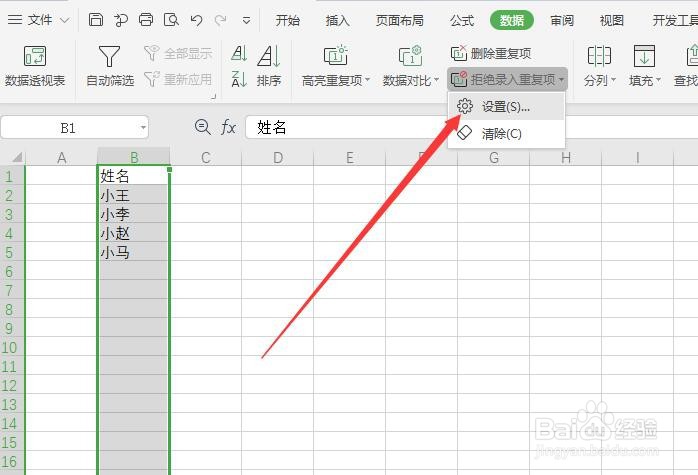
3、弹出拒绝录入重复项设置窗口,默认的是当前选择的单元格,我们选择需要操作的单元格区域,比如小编是选择B列。
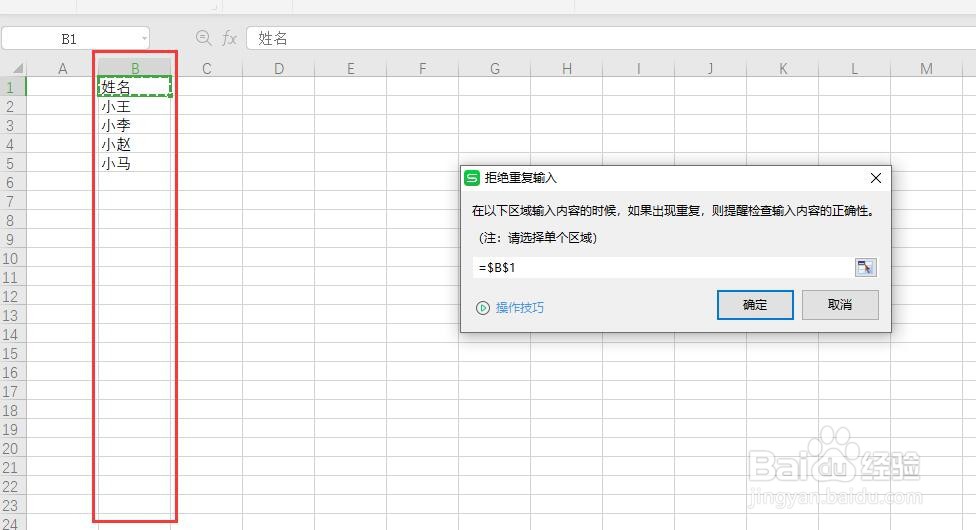
4、此时,小窗口中区域发生变更,点击底部的确定按钮。

5、我们在下方输入和已有内容一致的文本,会出现提示拒绝重复输入。

6、而输入不同的文本则正常输入进去。

时间:2026-04-25 04:58:35
1、首先,打开我们的WPS表格,显示当前已有的内容,点击上方的数据菜单标签。
2、进入到菜单下,选择到其中的拒绝录入重复项,下拉菜单选择到的是设置。
3、弹出拒绝录入重复项设置窗口,默认的是当前选择的单元格,我们选择需要操作的单元格区域,比如小编是选择B列。
4、此时,小窗口中区域发生变更,点击底部的确定按钮。
5、我们在下方输入和已有内容一致的文本,会出现提示拒绝重复输入。
6、而输入不同的文本则正常输入进去。
