QBittorrent如何设置全局速度限制

 时间:2026-04-21 16:14:28

1、在“QBittorrent”场虚主界面中,点击上方的“工具”选项卡。

QBittorrent如何设置全局速度限制

2、点击上方的“工具”选项卡后,薪脾在展开的下拉框中选择光祝信“选项...”选项。

QBittorrent如何设置全局速度限制

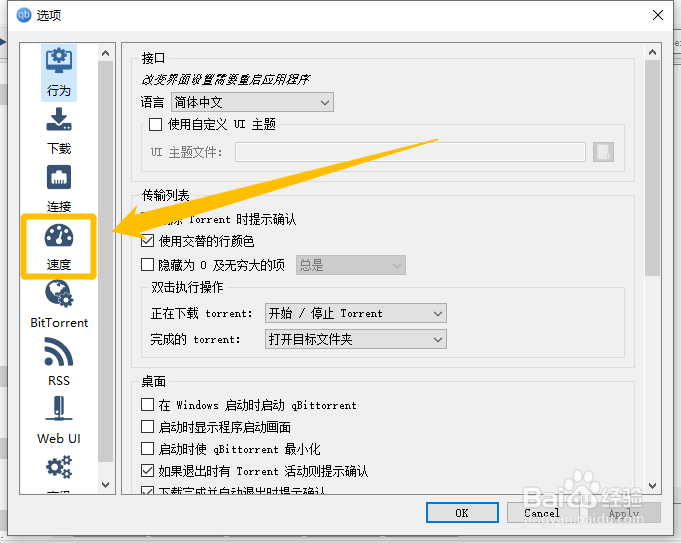
1、在“选项”界面中,点击左侧的“速度”选项。

QBittorrent如何设置全局速度限制

2、在“速度”选项中,点击“上传”选项右侧复选框中的“︿ / ﹀”按钮,就可以设置上传的限制速度了。

QBittorrent如何设置全局速度限制

3、在“速度”选项中,点击“下载”选项右侧复选框中的“︿ / ﹀”按钮,就可以设置下载的限制速度了。

QBittorrent如何设置全局速度限制

4、设置全局速度限制后,勾选“对本地网络用户进行速度限制”选项的勾选开关。

QBittorrent如何设置全局速度限制

5、勾选“对本地网络用户进行速度限制”选项的勾选开关后,点击下方的“OK”按钮,这样就可以成功设置全局速度限制了。

QBittorrent如何设置全局速度限制

  • qbittorrent设置启用RSSTorrent自动下载功能
  • qbittorrent最新版本如何安装?
  • Unity如何设置全局的音量属性
  • 如何在docker环境安装与配置qBittorrent
  • qbittorrent设置开启启用DHT去中心化网络功能
  • 热门搜索
    手抄报的图片 心灵驿站手抄报 教师节英语手抄报内容 综合实践手抄报 向英雄致敬手抄报内容 垃圾分类手抄报资料 小学生健康手抄报 健康手抄报资料 关于教师节手抄报 长城手抄报图片大全