word如何插入书签,书签使用方法,word入门基础

 时间:2026-02-13 00:04:51

1、首先在我的电脑上找到需要插入 书签 的word文档,双击打开或者右键点击选择’打开‘该文档,如图示例打开test2文档。

word如何插入书签,书签使用方法,word入门基础

2、选择需要添加书签的文字,然后找到菜单栏中的‘插入’菜单,点击展开,找到‘书签’子选项,如图箭头所示。

word如何插入书签,书签使用方法,word入门基础

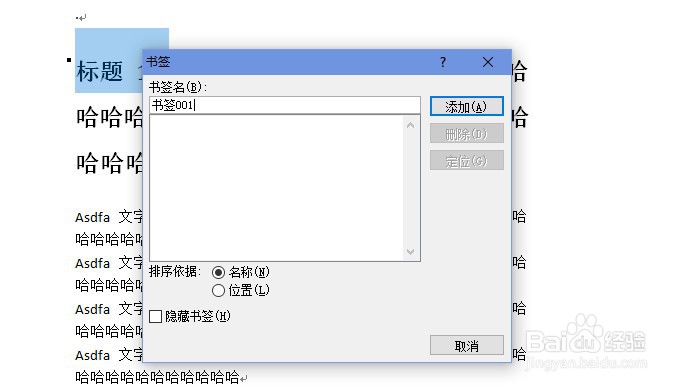
3、点击‘书签’子选项,在弹出的对话框中,输入书签名字,比如我输入书签001,输入完成后点击右侧的‘添加’按钮即可。如图所示。
word如何插入书签,书签使用方法,word入门基础

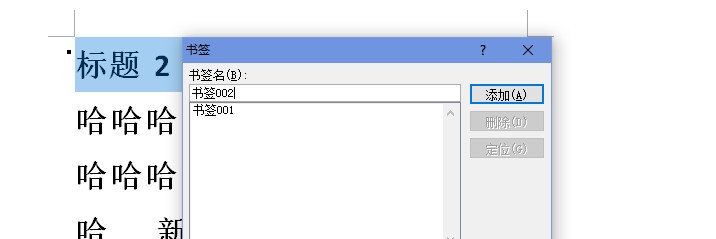
4、将鼠标滚动到文档其他位置,我们可以继续操作添加其他书签。此时的对话框中另外两个按钮‘删除’和‘定位’已经不是置灰状态而是可以使用了。
word如何插入书签,书签使用方法,word入门基础

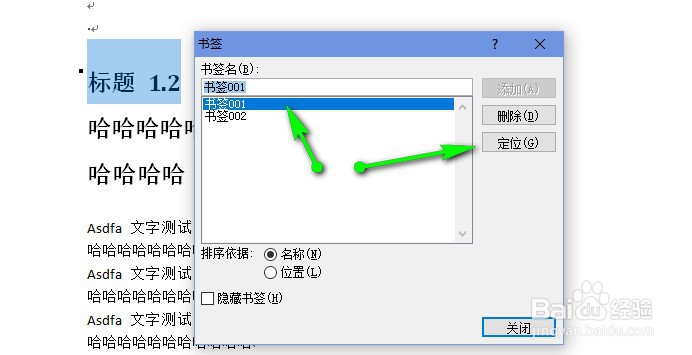
5、选择需要跳转的书签名,点击右侧的‘定位’按钮,即可立即跳转到之前设置书签的位置。方便快捷。如图所示。
word如何插入书签,书签使用方法,word入门基础

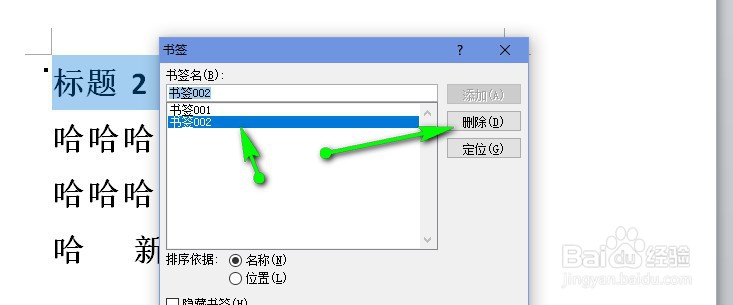
6、如果不需要某个书签了,可以在打开的对话框中,找到需要移除的书签点击选择,然后点击右侧的‘删除’按钮即可删除该书签。
word如何插入书签,书签使用方法,word入门基础

  • 首字悬挂怎么设置
  • 段落偏左两栏加分隔线
  • 页面背景怎么设置
  • Word如何设置边框和底纹
  • Word如何设置边框和底纹?
  • 热门搜索
    防控疫情的手抄报 国庆节手抄报图片 我和我的祖国手抄报图 关于长征的手抄报 欢度国庆手抄报 关于生命的手抄报 手抄报图片大全初一 小学生中秋节手抄报 同讲普通话携手进小康手抄报 关于春节的手抄报图片