Photoshop形状奖章的做法(一)

 时间:2026-04-22 01:19:35

1、首先,选中多边形,调整边数即参数。

Photoshop形状奖章的做法(一)

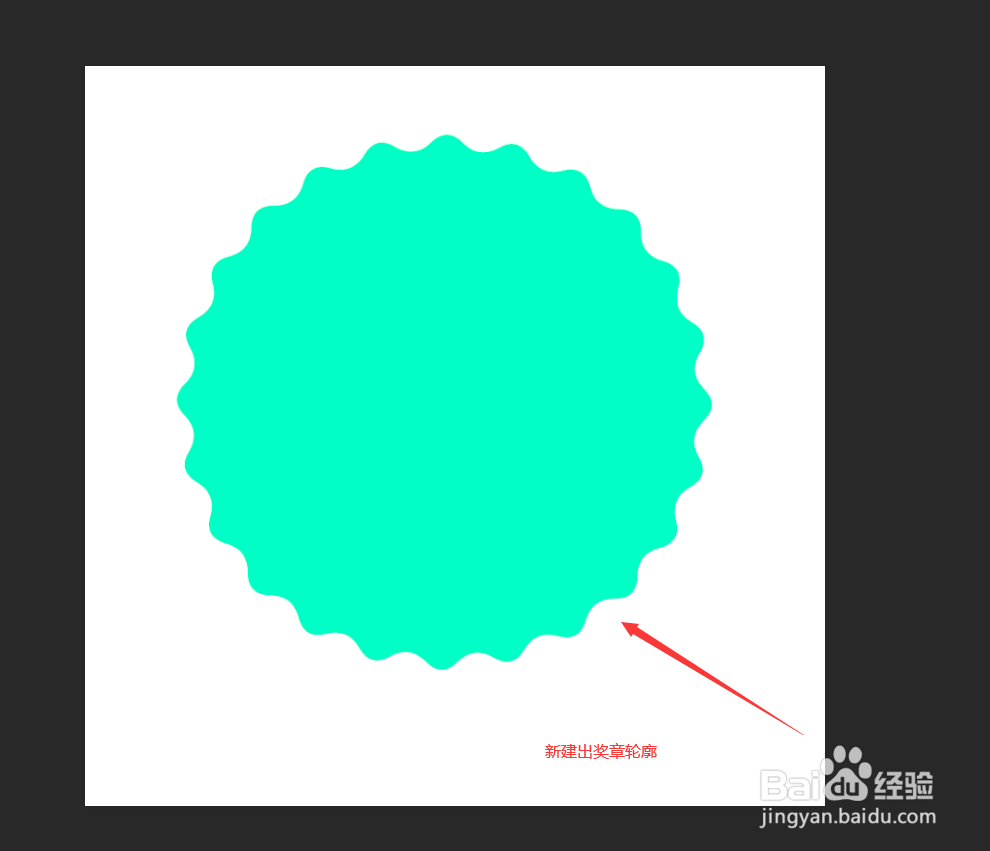
2、接着,绘出多边形形状。

Photoshop形状奖章的做法(一)

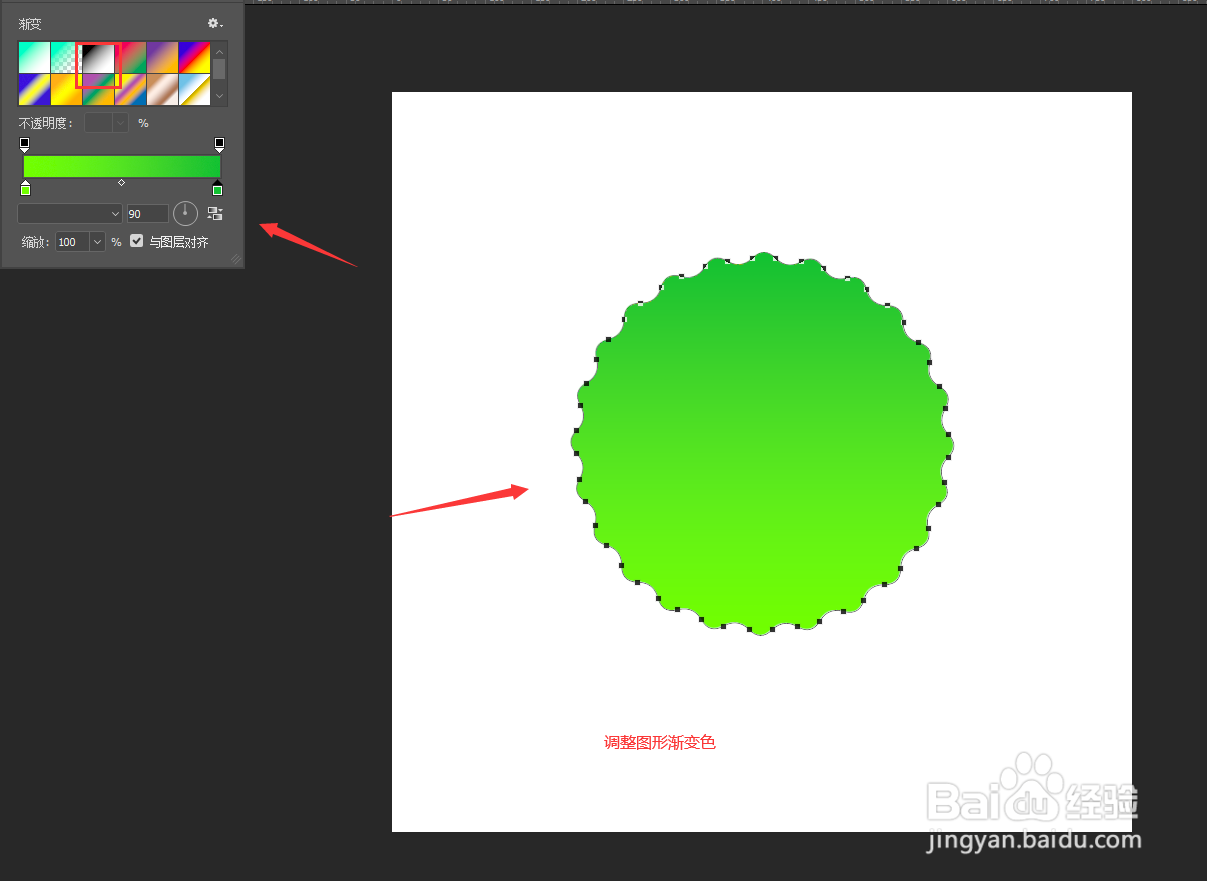
3、跟着,调整图形渐变。

Photoshop形状奖章的做法(一)

4、然后,新建空白图层,选中椭圆工具。

Photoshop形状奖章的做法(一)

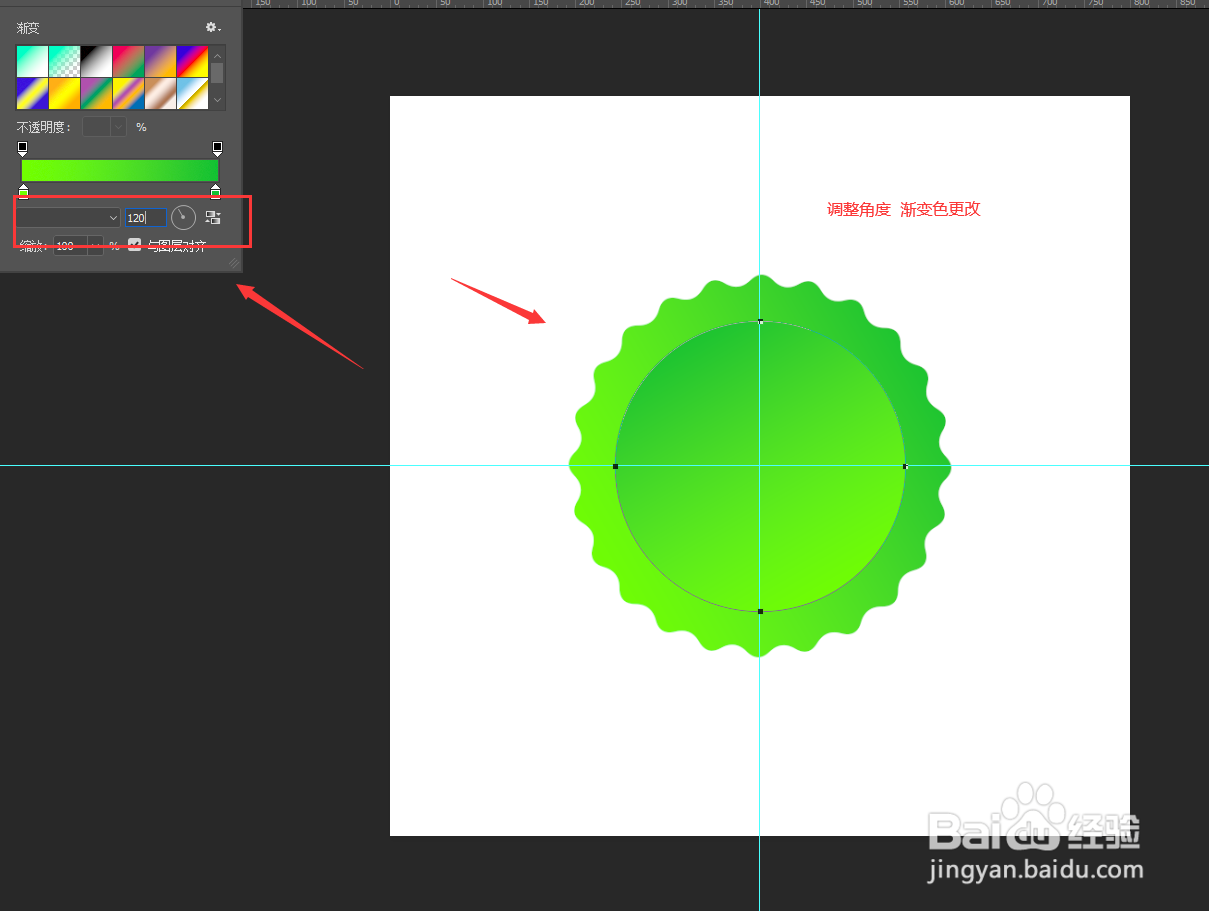
5、再然后,建立参考线进行形状对齐,然后绘制中心圆。

Photoshop形状奖章的做法(一)

6、接着,调整渐变角度。

Photoshop形状奖章的做法(一)

7、跟着,复制一层,缩小图形。

Photoshop形状奖章的做法(一)

8、然后,选中第一图形图层栅格化。

Photoshop形状奖章的做法(一)

9、再然后,选中加深工具涂抹一侧。

Photoshop形状奖章的做法(一)

10、跟着,选中减淡工具涂抹一侧。

Photoshop形状奖章的做法(一)

11、最后,得到效果。

Photoshop形状奖章的做法(一)

1、1.选中多边形,调整边数即参数。

2.绘出多边形形状。

3.调整图形渐变。

4.新建空白图层,选中椭圆工具。

5.建立参考线进行形状对齐,然后绘制中心圆。

6.调整渐变角度。

7.复制一层,缩小图形。

8.选中第一图形图层栅格化。

9.选中加深工具涂抹一侧。

10.选中减淡工具涂抹一侧。

11.得到效果。

  • ps怎么用色块给文字添加三维立体效果?
  • 如何用PS快速设计足球
  • PS教程——水波纹背景的设计方法
  • 用PS给相片调出红黄色调
  • PS中的场景模糊如何使用
  • 热门搜索
    读书日手抄报 六一手抄报简单又漂亮 创城手抄报 手抄报疫情 创建文明城市手抄报内容 三八妇女节手抄报内容 吸烟有害健康的手抄报 缅怀先烈的手抄报 端午节手抄报。 3.8妇女节手抄报