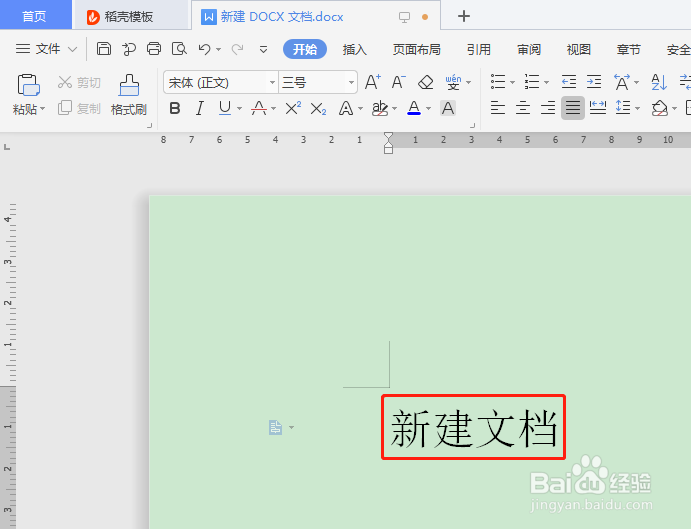
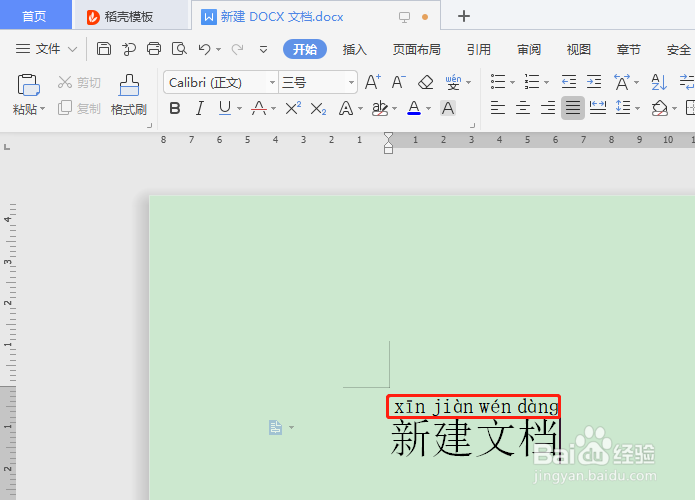
1、如图,文档中的“新建文档”四个文字文本我们想添加上拼音;
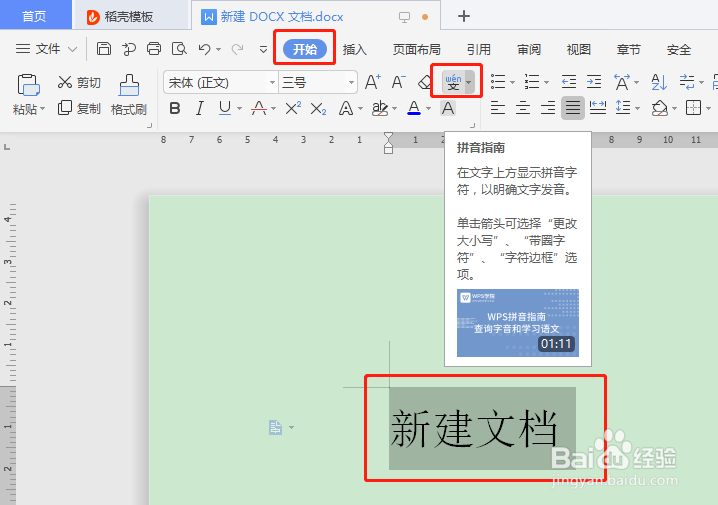
2、选中需要添加拼音的文本内容,选择“开始”工具栏下的“拼音指南”;
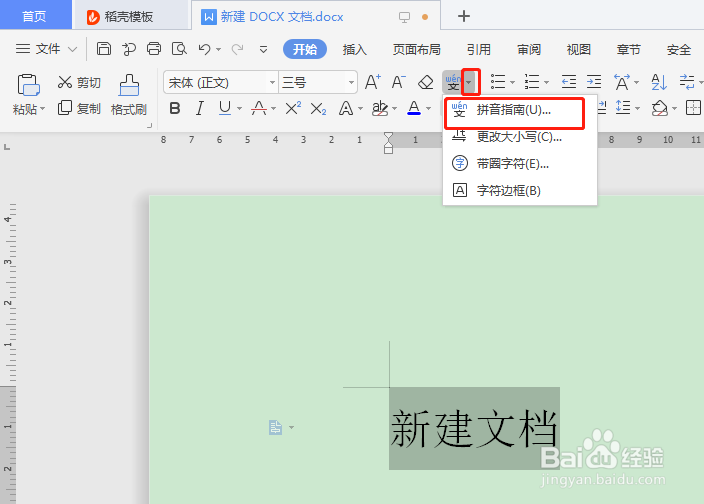
3、点击“拼音指南”图标后方的下三角标识,在弹出的下拉菜单选择“拼音指南”;
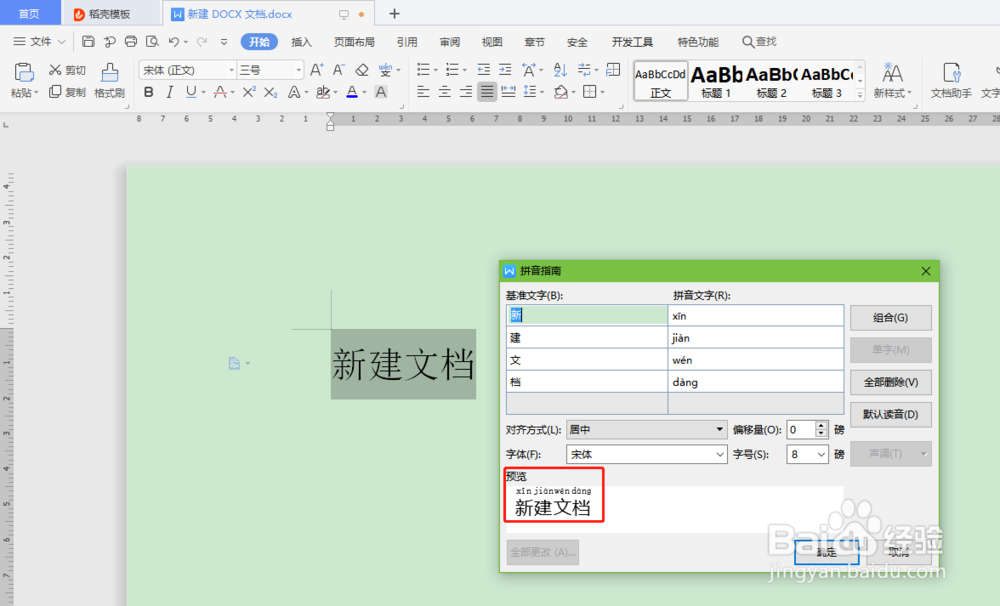
4、弹出“拼音指南”对话框,可以看到预览内容:添加拼音的文本内容;
5、点击“确定”,就可以看到文档中的文本添加上了拼音,并且随文本的移动而移动。
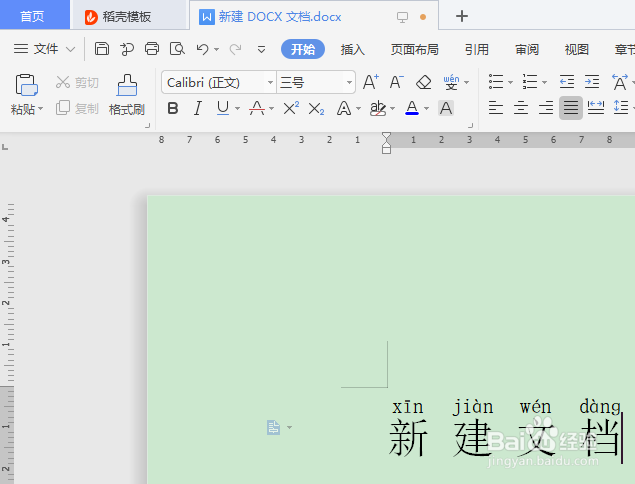
6、总结:使用开始工具栏下的“拼音指南”,就可以快速的对Word文档中的文字文本添加拼音了,是文本按照文字+拼音的格式显示。
时间:2026-04-24 12:36:14
1、如图,文档中的“新建文档”四个文字文本我们想添加上拼音;
2、选中需要添加拼音的文本内容,选择“开始”工具栏下的“拼音指南”;
3、点击“拼音指南”图标后方的下三角标识,在弹出的下拉菜单选择“拼音指南”;
4、弹出“拼音指南”对话框,可以看到预览内容:添加拼音的文本内容;
5、点击“确定”,就可以看到文档中的文本添加上了拼音,并且随文本的移动而移动。
6、总结:使用开始工具栏下的“拼音指南”,就可以快速的对Word文档中的文字文本添加拼音了,是文本按照文字+拼音的格式显示。
