Excel怎么使用下拉列表功能

 时间:2026-04-23 17:05:56

1、我们有时做表格需要填写一些重复的数据,比如性别和√×等等,一个个打又比较麻烦,下面就跟大家聊聊怎么使用下拉列表快速填写,希望能够帮到大家。

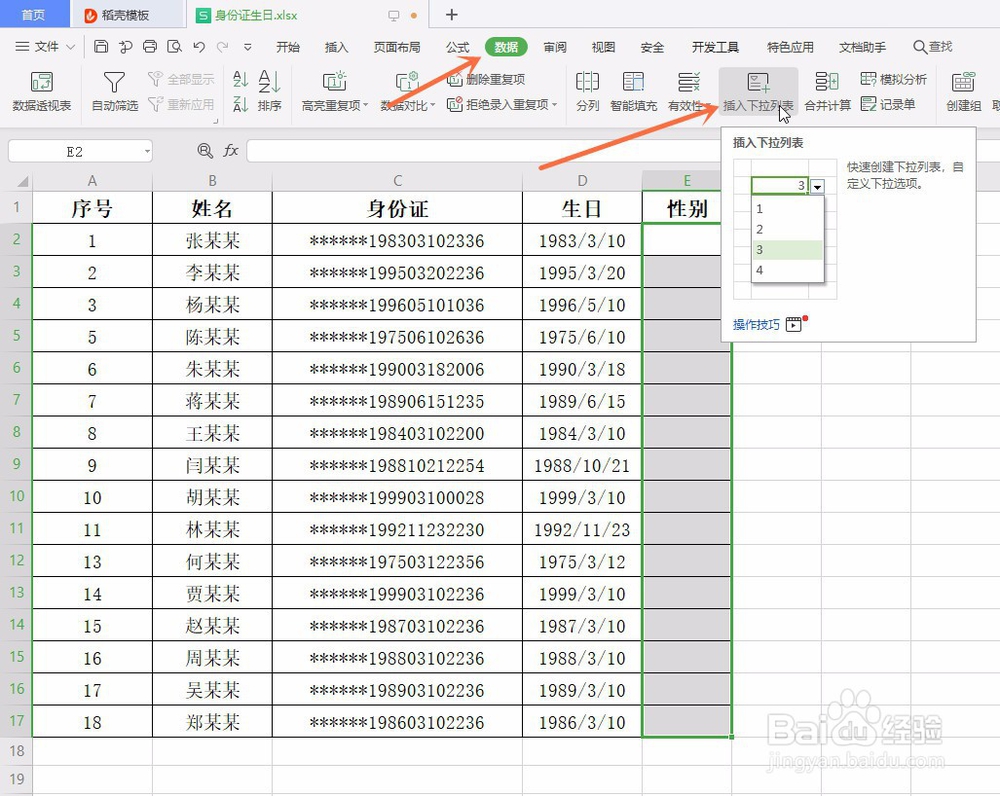
首先我们选中需要添加数据的单元格。

Excel怎么使用下拉列表功能

2、在上边选项卡中找到【数据】

Excel怎么使用下拉列表功能

3、在数据选项卡中,找到【插入下拉列表】点击打开。

Excel怎么使用下拉列表功能

4、弹出的手动添加下拉选项,首先我们输入需要添加的内容,例如【男】,点击上边的加号另添加一行。

Excel怎么使用下拉列表功能

5、在添加的空白行中输入【女】,点击【确定】完成。

Excel怎么使用下拉列表功能

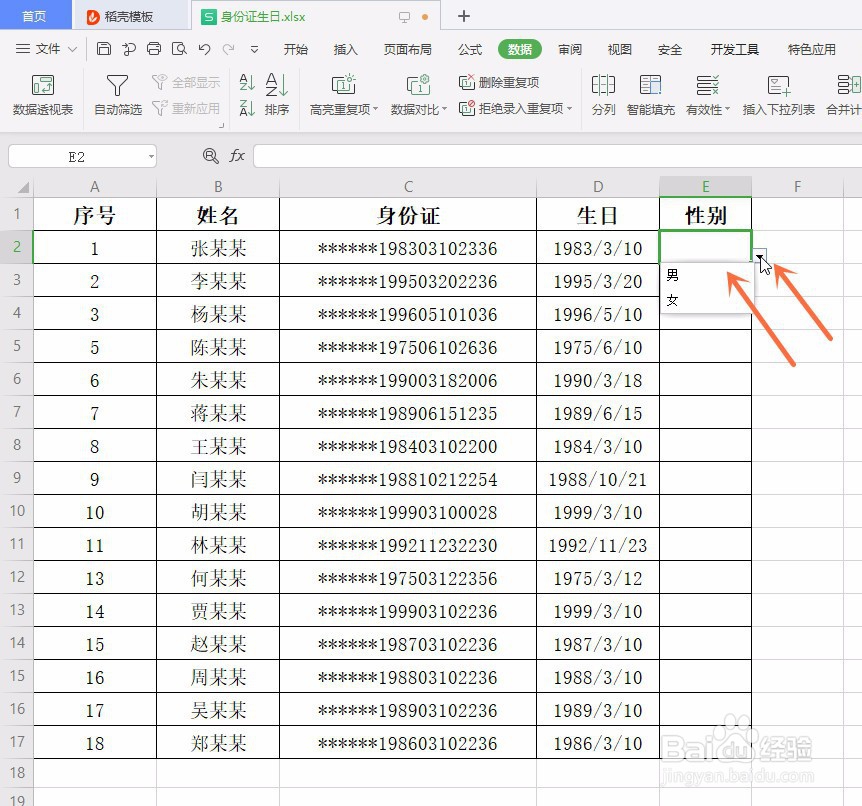
6、现在我们就可以使用下拉列表功能了,在单元格的右下角有一个倒三角,点击小三角就会出现刚才添加的数据了,选择需要输入的内容点击就可以了哦。
Excel怎么使用下拉列表功能

Excel怎么使用下拉列表功能

1、选中需要添加数据的单元格;

2、在上边选项卡中找到【数据】,点击【插入下拉列表】;

3、输入需要添加的内容,例如【男】,点击上边的加号另添加一行;

4、在添加的空白行中输入【女】,点击【确定】完成。

  • row函数怎么用
  • EXCEL 如何依相邻单元格内容批量填充
  • excel表格中如何取消超级表
  • excel如何特殊显示包含指定内容单元格?
  • Excel制作二级下拉菜单 实现数据快速匹配录入
  • 热门搜索
    国庆手抄报图片 做一个有道德的人手抄报 一二年级防溺水手抄报 新年手抄报图片大全 爱国卫生月手抄报 世界读书日手抄报内容 关于长征的手抄报 新学期新气象手抄报图片 母亲节手抄报简单字少 拗九节手抄报