1、首先在电脑上用word2019打开要编辑的文档,选择要自动编号的文字。

2、然后点击word2019菜单栏上的开始菜单。

3、接下来点击开始工具栏上的自动编号的下拉按钮。

4、然后在打开的自动编号的窗口中选择一种编号方式。
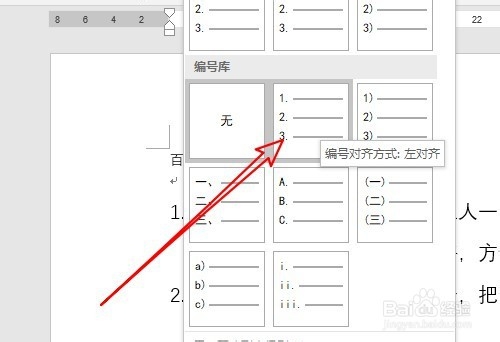
5、这时可以看到刚刚选中的文字已插入编号了。

6、我们如果想要设置编号的开始数值,只需要右键点击编号,在弹出菜单中选择设置编号值的菜单项。

7、然后在打开的起始编号的窗口中设置好数值。

8、返回到word2019的编辑区域,可以看到编号的数值已修改成功了。

9、总结:
1、首先在电脑上用word2019打开要编辑的文档,选择要自动编号的文字。
2、然后点击word2019菜单栏上的开始菜单。
3、接下来点击开始工具栏上的自动编号的下拉按钮。
4、然后在打开的自动编号的窗口中选择一种编号方式。
5、这时可以看到刚刚选中的文字已插入编号了。
6、我们如果想要设置编号的开始数值,只需要右键点击编号,在弹出菜单中选择设置编号值的菜单项。
7、然后在打开的起始编号的窗口中设置好数值。
8、返回到word2019的编辑区域,可以看到编号的数值已修改成功了。
