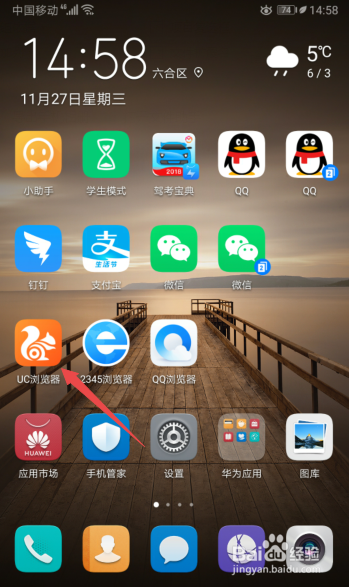
1、先打开手机,然后点击UC浏览器。
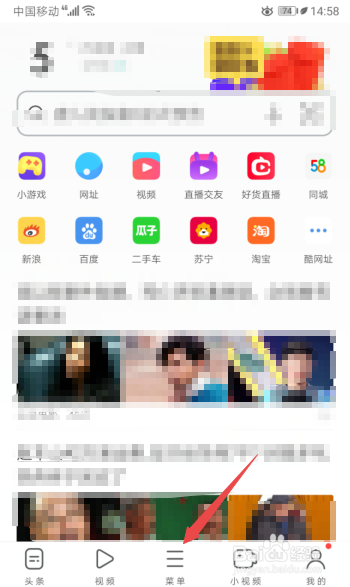
2、之后点击菜单。
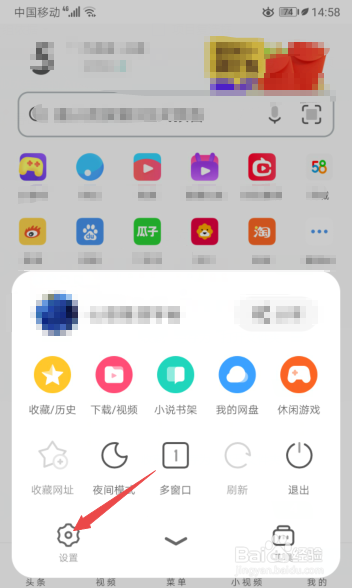
3、然后点击设置。
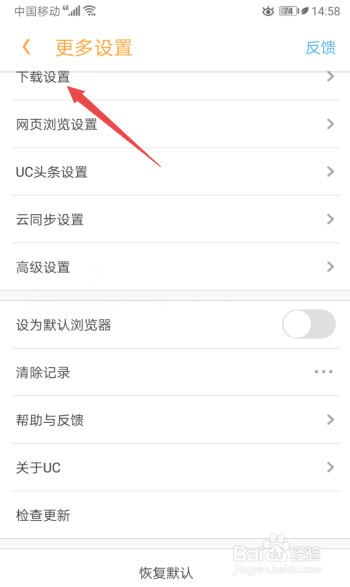
4、之后点击下载设置。
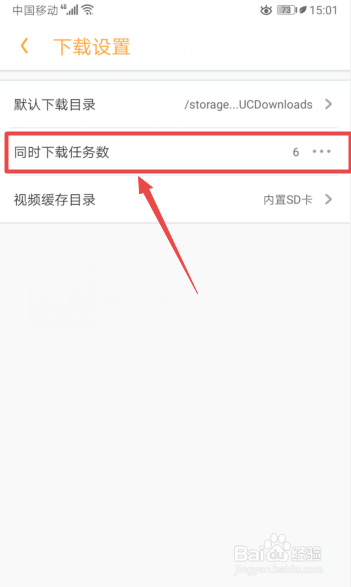
5、然后点击同时下载任务数。
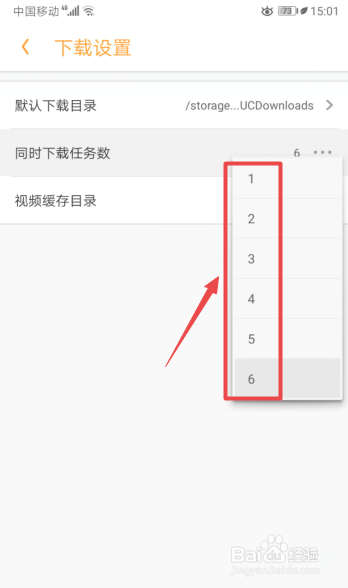
6、之后点击选择一个数量即可。
7、总结:
1、点击UC浏览器。
2、点击菜单。
3、点击设置。
4、点击下载设置。
5、点击同时下载任务数。
6、点击选择一个数量即可。
时间:2026-04-26 10:58:00
1、先打开手机,然后点击UC浏览器。
2、之后点击菜单。
3、然后点击设置。
4、之后点击下载设置。
5、然后点击同时下载任务数。
6、之后点击选择一个数量即可。
7、总结:
1、点击UC浏览器。
2、点击菜单。
3、点击设置。
4、点击下载设置。
5、点击同时下载任务数。
6、点击选择一个数量即可。
