1、首先打开PS软件,新建一张画布。

2、然后用文字工具在画布上输入文字,这里我输入百度经验。
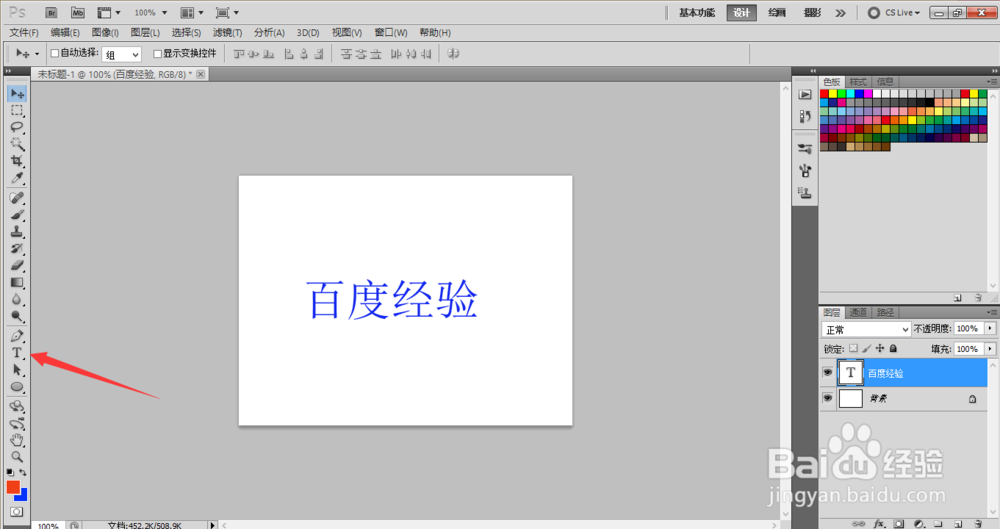
3、然后选中文字图层,右击鼠标选择栅格化文字。

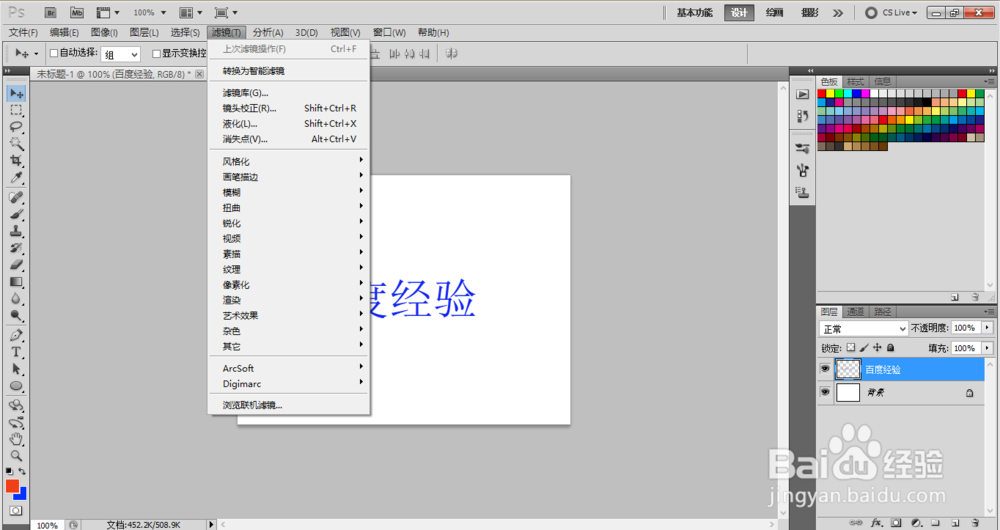
4、这时图层缩略图发生了变化,文字图层已经变成了普通图层。

5、栅格化文字图层后,图层的属性发生了变化,一些无法使用的功能如填充、描边、滤镜都可以使用了,但是已经输入的文字不可更改了。

6、总结:
1、打开PS,新建画布。
2、输入文字。
3、右击鼠标选择栅格化文字。
时间:2026-04-21 20:42:08
1、首先打开PS软件,新建一张画布。
2、然后用文字工具在画布上输入文字,这里我输入百度经验。
3、然后选中文字图层,右击鼠标选择栅格化文字。
4、这时图层缩略图发生了变化,文字图层已经变成了普通图层。
5、栅格化文字图层后,图层的属性发生了变化,一些无法使用的功能如填充、描边、滤镜都可以使用了,但是已经输入的文字不可更改了。
6、总结:
1、打开PS,新建画布。
2、输入文字。
3、右击鼠标选择栅格化文字。
