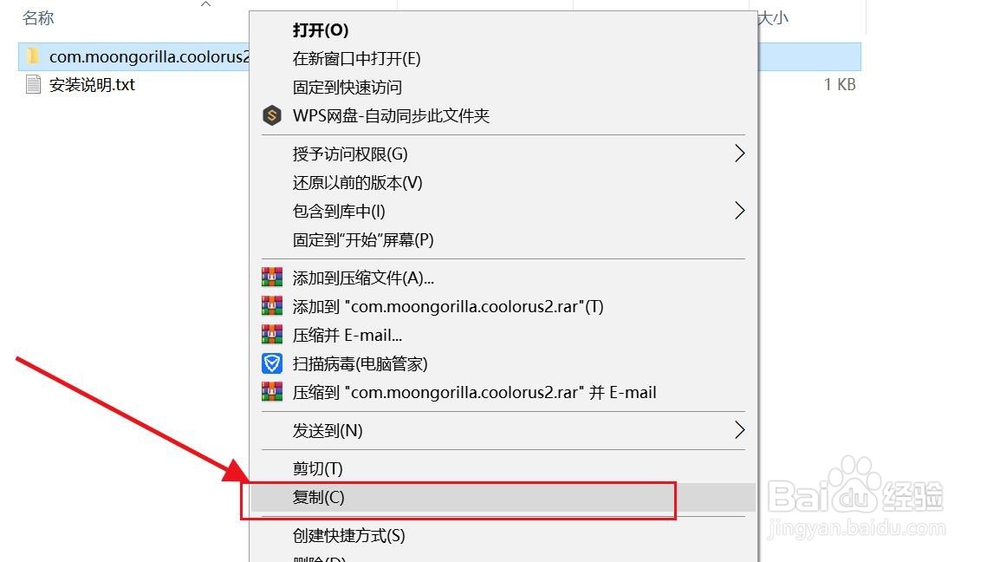
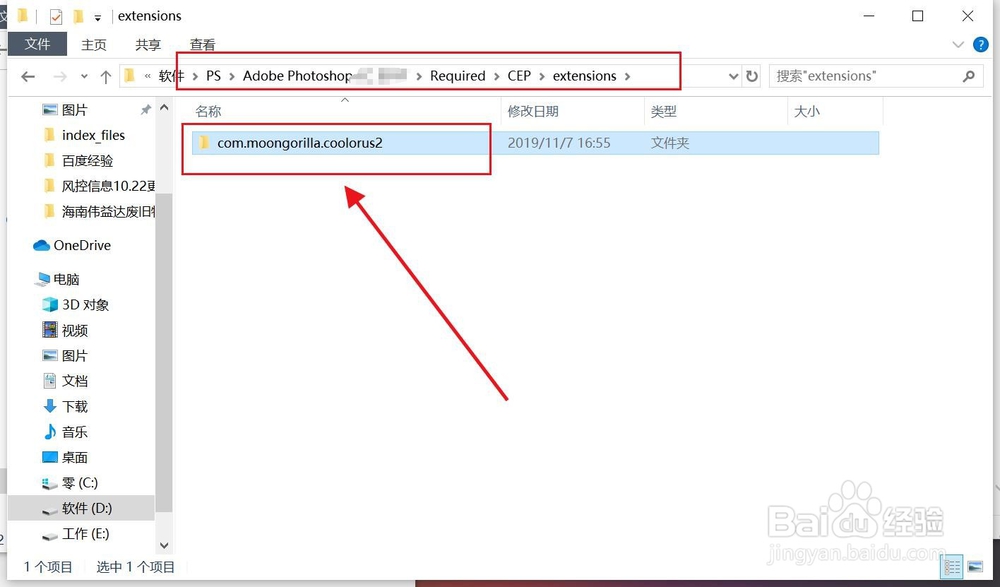
1、自己在网上下载一个【Coolorus色环插件】,然后解压,复制【com.moongorilla.coolorus2】这个文件夹。
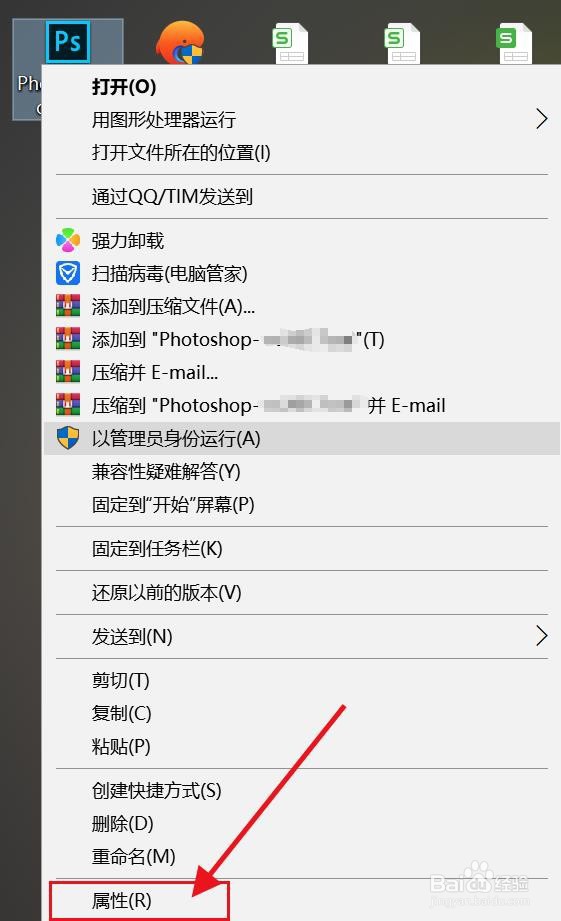
2、在桌面上右键单击【Photoshop】软件,点击【属性】。
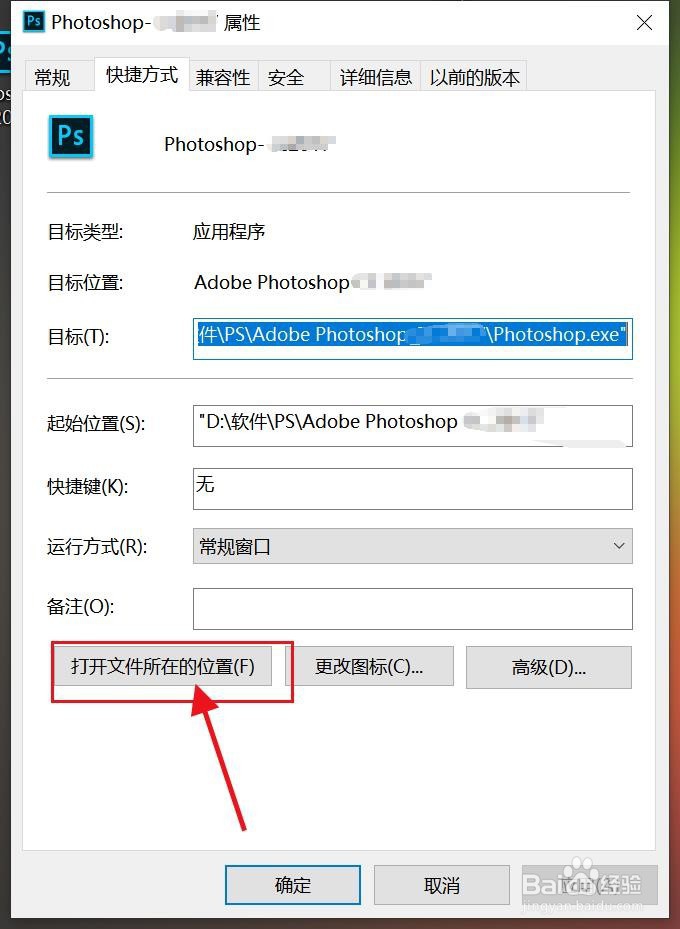
3、点击【打开文件所在的位置】。
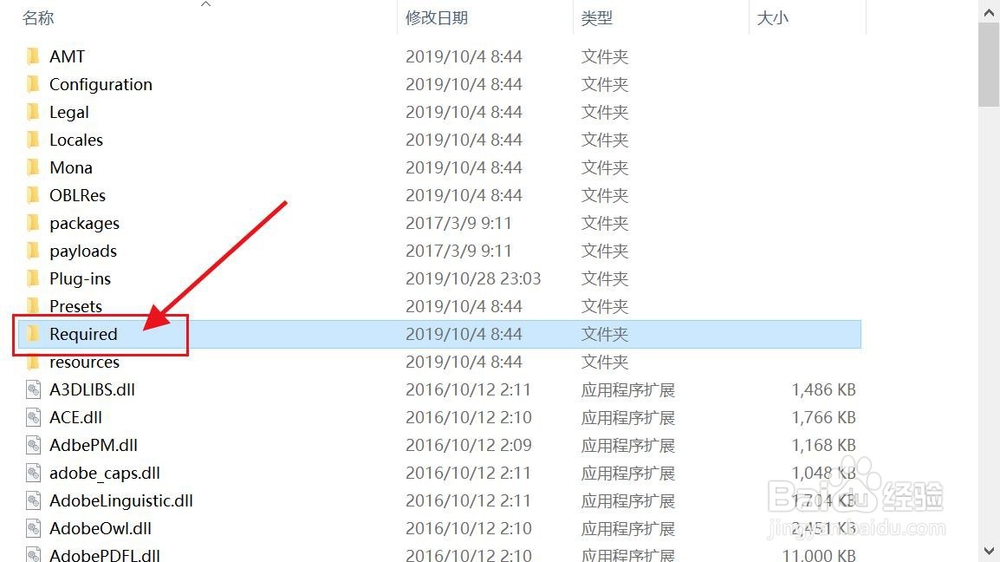
4、跳到所在位置,双击打开【Required】文件夹。
5、然后再打开【CEP】-【extensions】。
(如果没有这个文件夹,就新建一个【CEP】,双击打开,然后在CEP文件夹里边在新建一个【extensions】)
再把下载好的插件【Coolorus色环插件】文件夹粘贴进来。
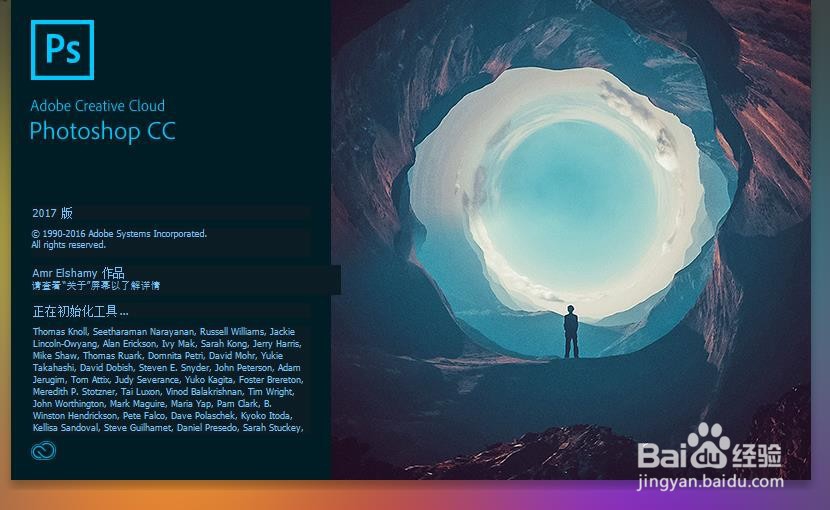
6、以上操作完成后,双击打开【Photoshop】软件。
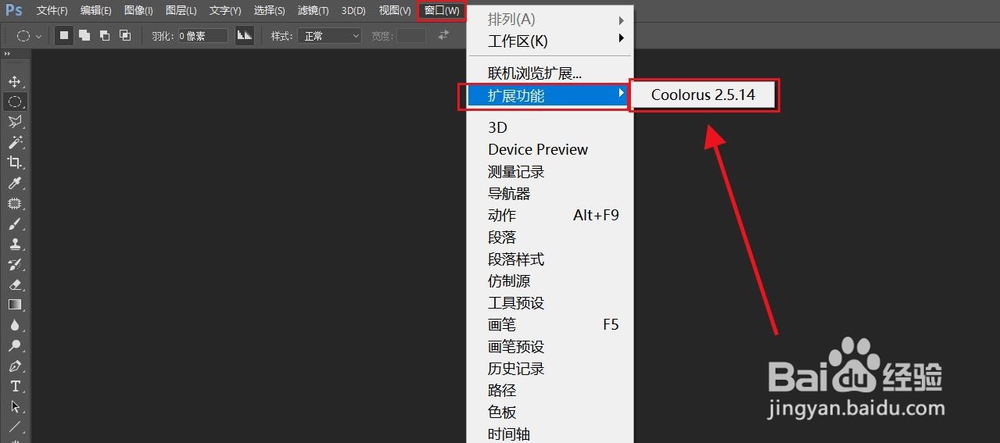
7、点击顶上的【窗口】-【扩展功能】就可以看到【coolorus 2.5.14】点击打开即可。
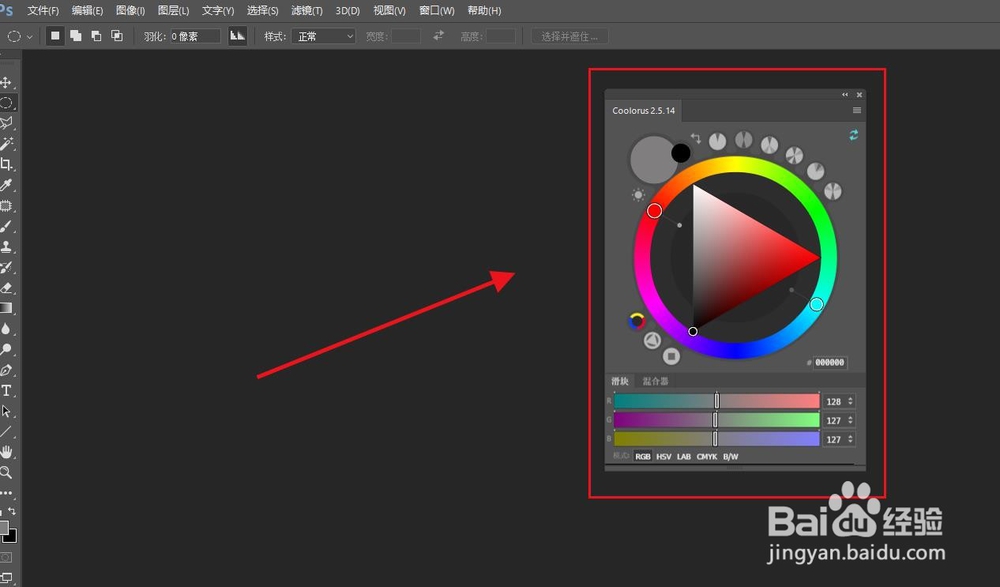
8、点击后就会弹出【coolorus 2.5.14色环插件】的窗口了。
1、下载一个【Coolorus色环插件】,解压,复制【com.moongorilla.coolorus2】这个文件夹。
2、右键单击【Photoshop】软件,点击【属性】。
3、点击【打开文件所在的位置】。
4、跳到所在位置,双击打开【Required】文件夹。
5、然后再打开【CEP】-【extensions】再把下载好的插件【Coolorus色环插件】文件夹粘贴进来。
6、双击打开【Photoshop】软件。
7、点击顶上的【窗口】-【扩展功能】就可以看到【coolorus 2.5.14】。
8、点击后就会弹出【coolorus 2.5.14色环插件】的窗口了。
