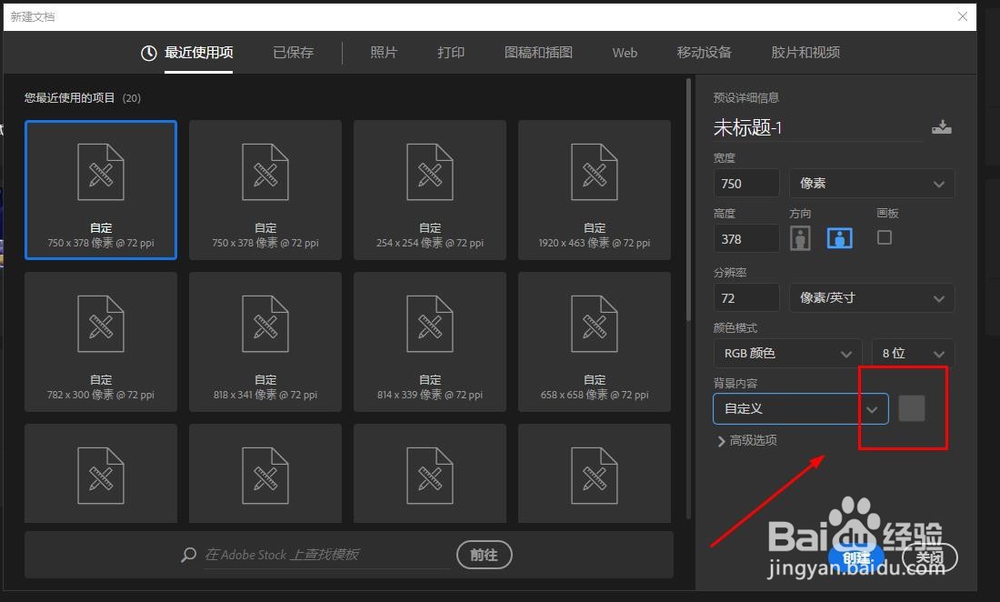
1、打开软件,新建一个画布。为了发光效果更明显,这里把背景色设置成深灰色。

2、使用文本工具在画布上放置一个文本,颜色任意。

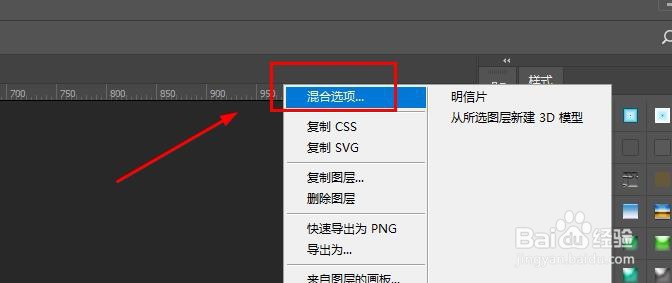
3、在图层面板选择文字层,右键选择混合选项
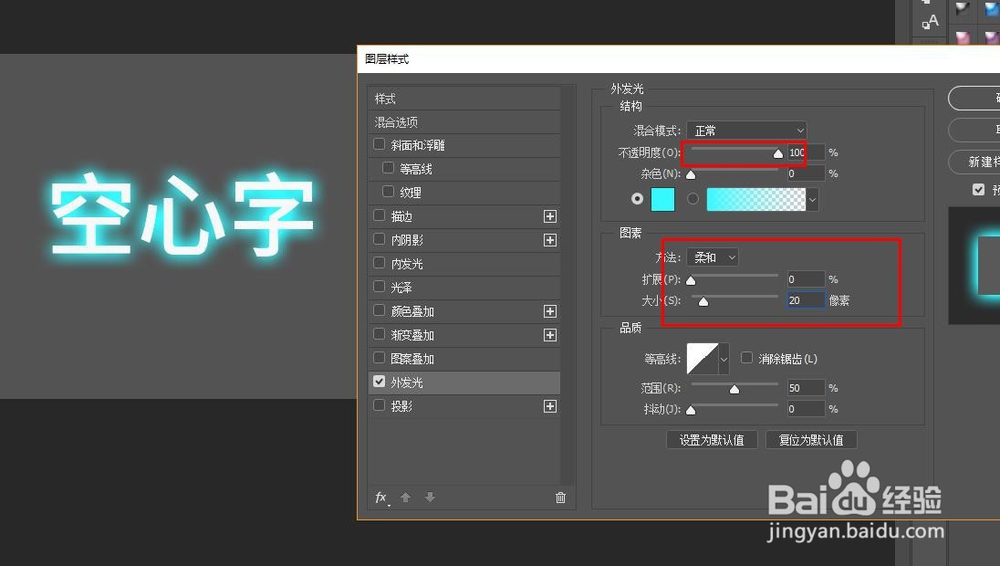
4、勾选上外发光

5、设置好发光的颜色和其它参数,最后点击确定。
6、现在可以看到文本发出光了,但是并不是空心,还需要最后一步,选择文本层,在图层属性中设置填充为0%
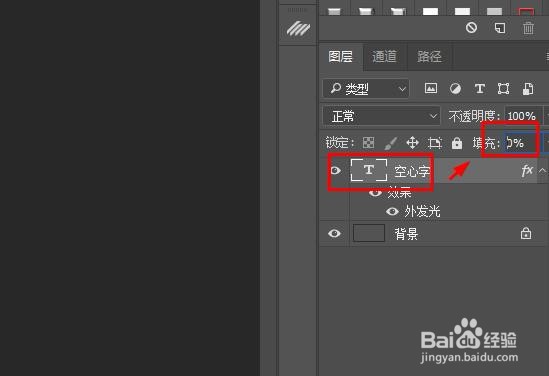
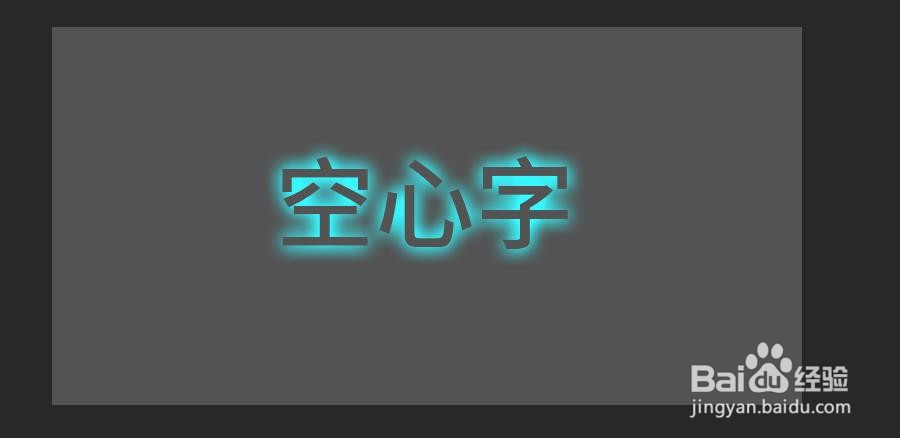
7、这样,发光的空心字效果就制作好了。
时间:2026-04-26 05:33:02
1、打开软件,新建一个画布。为了发光效果更明显,这里把背景色设置成深灰色。
2、使用文本工具在画布上放置一个文本,颜色任意。
3、在图层面板选择文字层,右键选择混合选项
4、勾选上外发光
5、设置好发光的颜色和其它参数,最后点击确定。
6、现在可以看到文本发出光了,但是并不是空心,还需要最后一步,选择文本层,在图层属性中设置填充为0%
7、这样,发光的空心字效果就制作好了。
