1、打开Adobe Photoshop CS6软件,透视裁剪工具位于裁剪工具组合里第二个工具选项。如下图所示。

2、打开一张要处理的图片,然后选择透视裁剪工具。
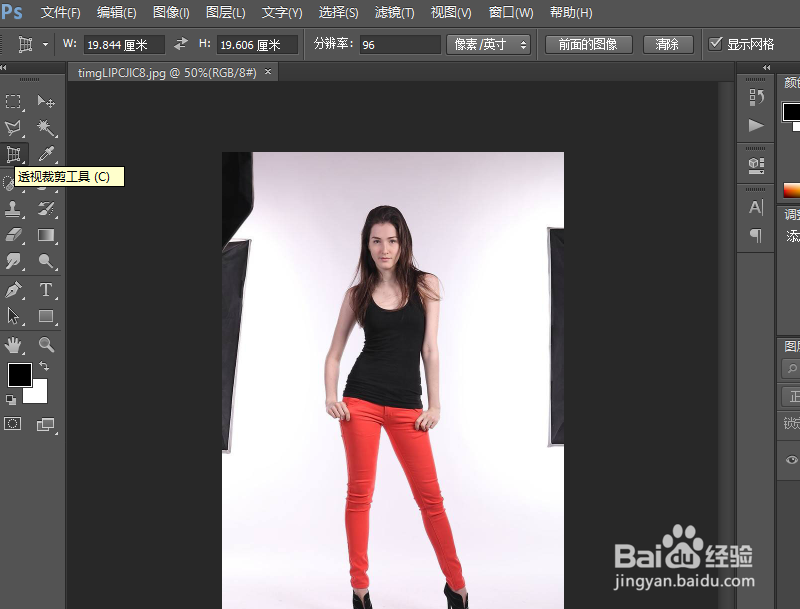
3、使用透视裁剪工具,鼠标左键拖拉模特上半身区域,这时区域就选中了,然后按下键盘上面的“Enter"按键。

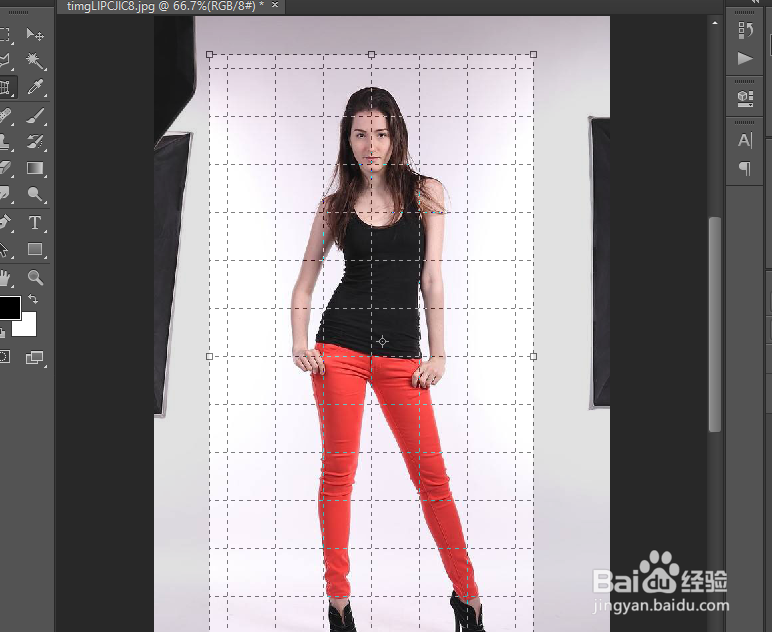
4、鼠标指针移动到选框四周位置,当出现双向箭头时,这时可以拖拉选区,如下图所示。
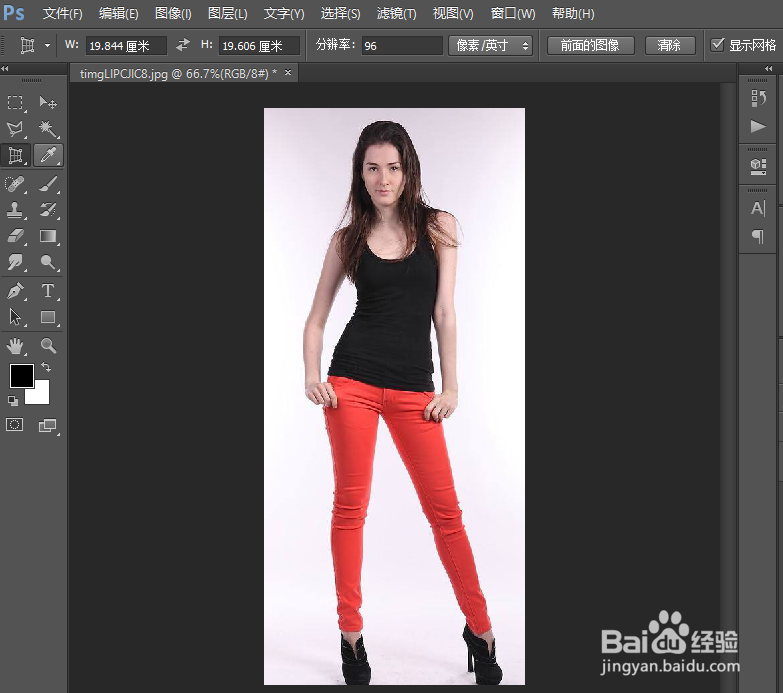
5、最终效果如下图所示,然后点击文件菜单,选择另存为保存图片。
时间:2026-04-24 11:57:21
1、打开Adobe Photoshop CS6软件,透视裁剪工具位于裁剪工具组合里第二个工具选项。如下图所示。
2、打开一张要处理的图片,然后选择透视裁剪工具。
3、使用透视裁剪工具,鼠标左键拖拉模特上半身区域,这时区域就选中了,然后按下键盘上面的“Enter"按键。
4、鼠标指针移动到选框四周位置,当出现双向箭头时,这时可以拖拉选区,如下图所示。
5、最终效果如下图所示,然后点击文件菜单,选择另存为保存图片。
