怎样在Word文档中移动文本

 时间:2026-02-15 09:12:30

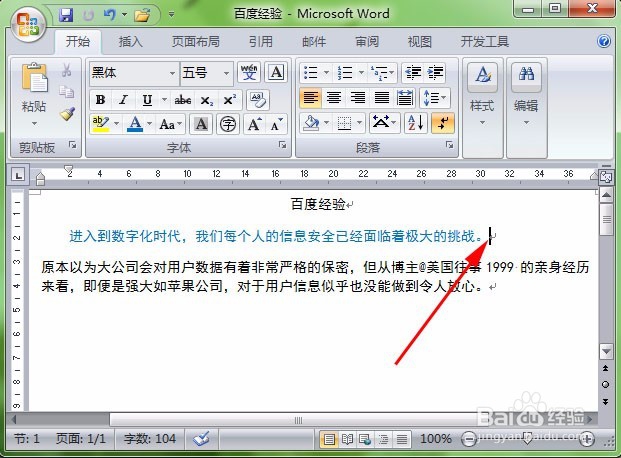
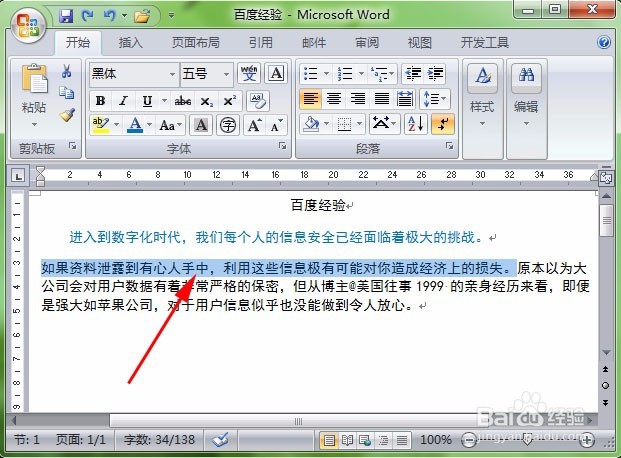
1、选择要移动的文本,如“如果资料泄露到有心人手中,利用这些信息极有可能对你造成经济上的损失。”。
怎样在Word文档中移动文本

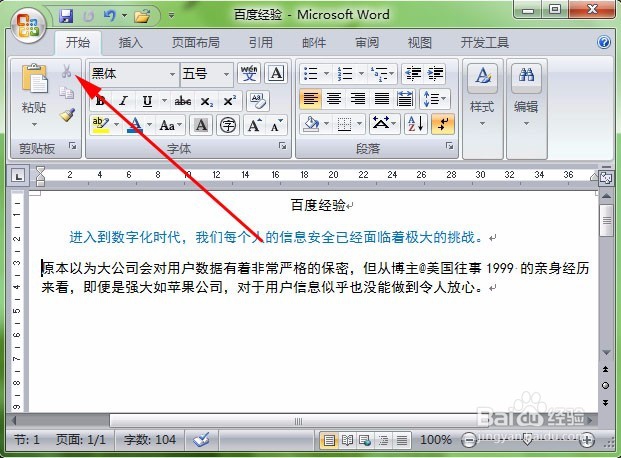
2、单击“开始”选项卡“剪贴板”组的“剪切”按钮,将要移动的文本放入剪切板中。
怎样在Word文档中移动文本

3、鼠标单击文本移动的目标位置,将插入点移动到该位置。

怎样在Word文档中移动文本

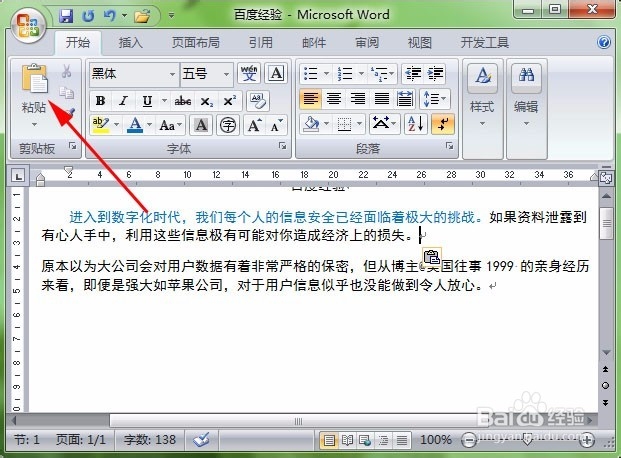
4、单击“开始”选项卡“剪贴板”组的“粘贴”按钮,要移动的文本就出现在目标位置,且默认保留原来内容的格式即“源格式”。
怎样在Word文档中移动文本

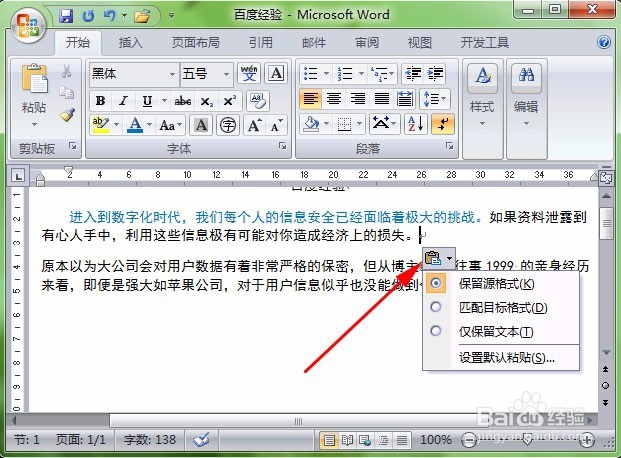
5、若希望被移动的文本匹配目标位置的格式或仅仅保留文本,则单击“粘贴选项”图标,打开下拉菜单。
怎样在Word文档中移动文本

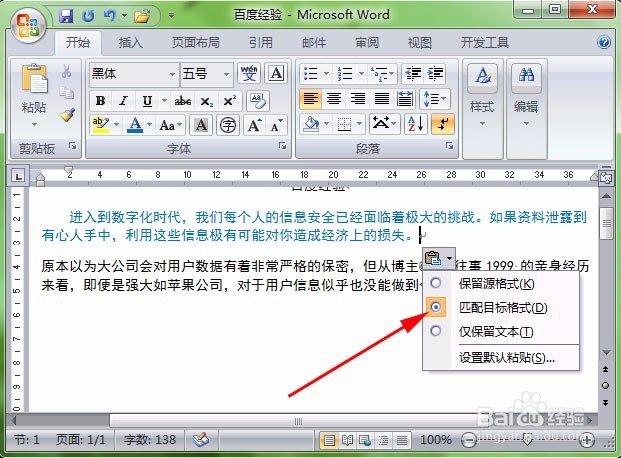
6、在下拉菜单中,单击选中不同的命令,被移动的内容将应用不同的格式,例如单击“匹配目标格式”命令,则被移动的内容将应用目标位置的格式如图。
怎样在Word文档中移动文本

  • Excel2019怎么使输入单元格的数字自动变成星号
  • wps19版Excel中查找对象如何设为工作簿
  • 使用键盘调用excel功能菜单命令
  • Excel表格如何设置不显示编辑栏?
  • 如何在【WPS表格】插入行、列、单元格及删除?
  • 热门搜索
    吸烟有害健康手抄报 三年级春节手抄报大全 心理健康手抄报素材 青春期手抄报 小学手抄报模板 小组手抄报 关于健康的手抄报图片 书的海洋手抄报 食品卫生安全手抄报 精美手抄报图片