solidworks如何给零件写字?

 时间:2026-02-14 14:50:30

1、启动solidworks,如下图所示界面。

solidworks如何给零件写字?

2、进入零件绘制界面,界面跳转如下图所示。

solidworks如何给零件写字?

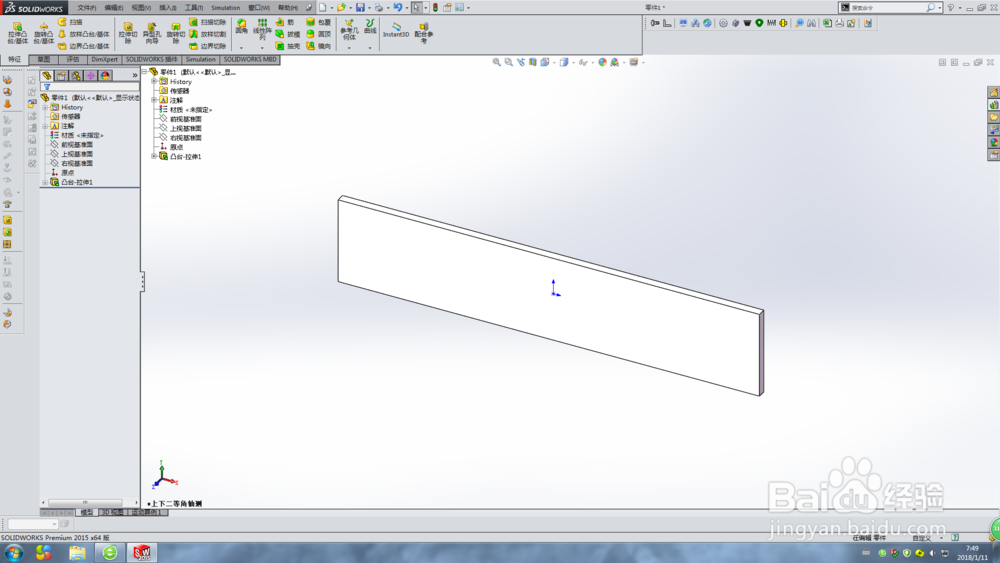
3、绘制想要写字的零部件,例如下图所示。

solidworks如何给零件写字?

4、在准备写字的面上进行草图绘制,效果如下图所示。

solidworks如何给零件写字?

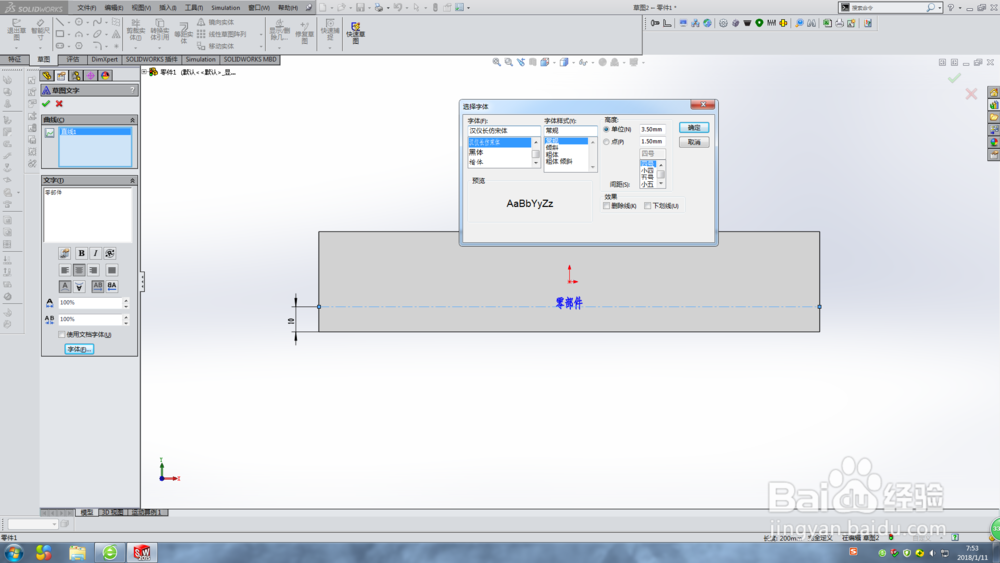
5、绘制一条中心线(沿文字排布方向)并且标注尺寸,便于后期调整,如下图所示。

solidworks如何给零件写字?

6、插入文字,“文字”位置如下图所示。

solidworks如何给零件写字?

7、选择字体,在字体下拉菜单中选择相应的字体,如下图所示。

solidworks如何给零件写字?

8、调整文字间距,进行文字排布,如下图所示。

solidworks如何给零件写字?

9、调整文字上下位置,进行文字布局,效果如下图所示。

solidworks如何给零件写字?

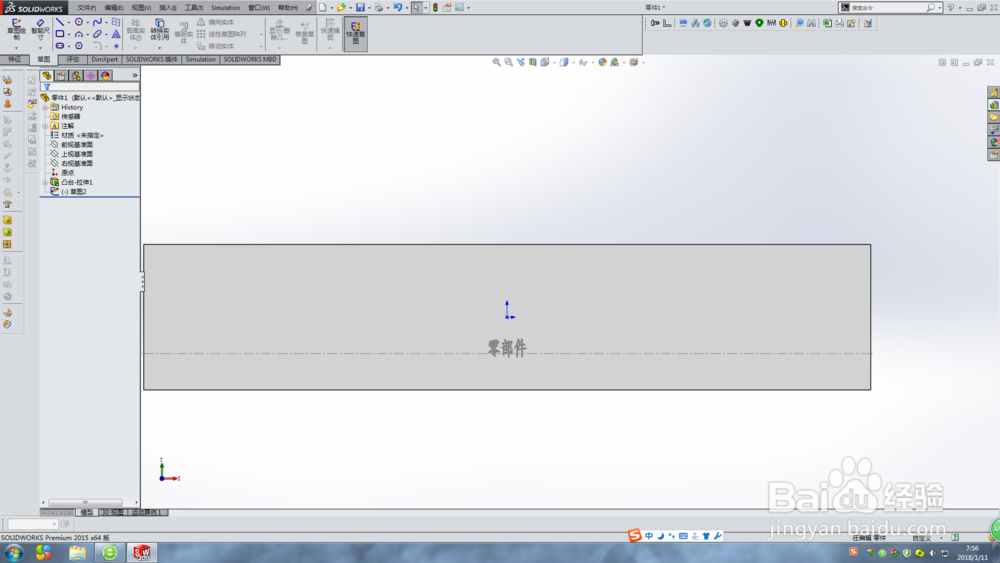
10、点击确定,完成草图,文字已经写好,效果如下图所示。

solidworks如何给零件写字?

  • solidworks文字怎么旋转方向
  • SolidWorks怎么测量尺寸
  • solidworks草图怎么添加约束
  • solidworks怎么调出标准件?
  • SW如何使用转换实体命令
  • 热门搜索
    祝福祖国手抄报 节约用水手抄报内容 手抄报装饰小图案 手抄报花边素材 劳动节手抄报图片 感恩手抄报内容大全 成语故事手抄报 中秋节手抄报内容资料 英语圣诞节手抄报 二年级最简单中秋节手抄报