CAD如何任意变换UCS坐标轴

 时间:2026-04-22 11:24:58

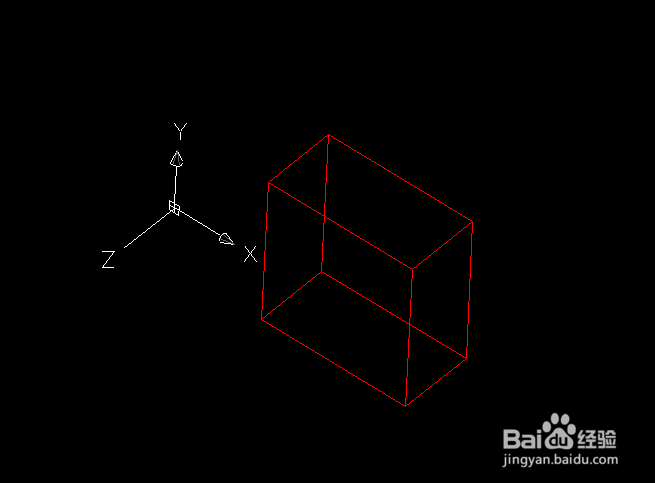
1、CAD坐标轴是互相垂直的,所以任意捕捉两个轴就可以了。

第一步:输入UCS
CAD如何任意变换UCS坐标轴

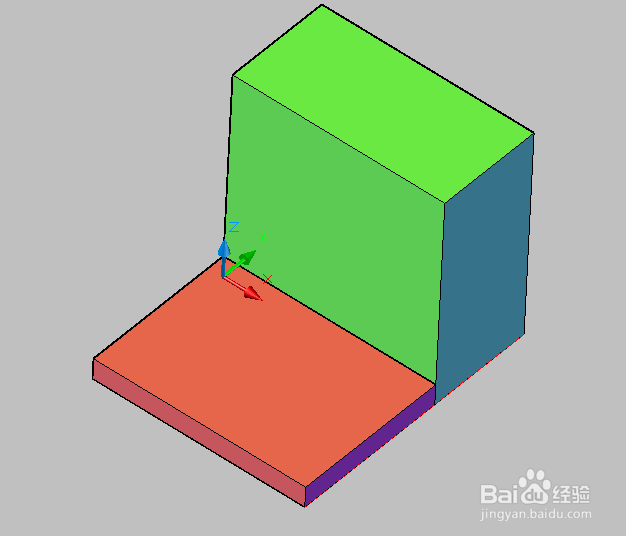
2、第二步,输入数字3,然后点击模型的原点,在捕捉X轴,接着在捕捉Y轴,回车。UCS坐标轴变换完毕。

CAD如何任意变换UCS坐标轴

3、第三步,变换完坐标轴后,你就可以在XY平面画草图继续建模,或者在XY平面标注尺寸等操作了。
CAD如何任意变换UCS坐标轴

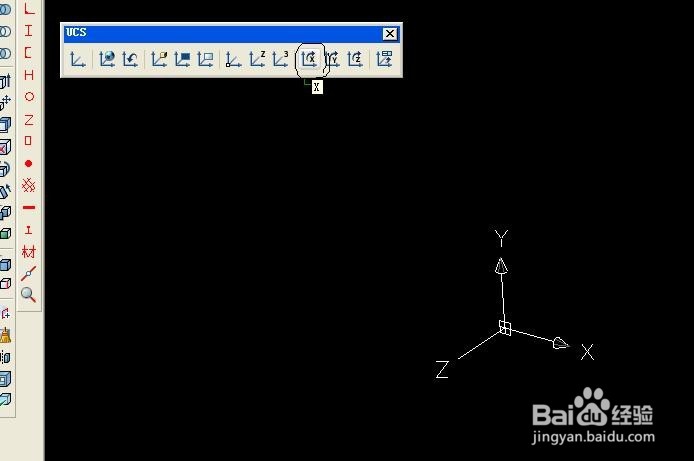
4、第四步,也可以利用CAD本身的工具图标来变换坐标轴,在任意工具栏,点击鼠标右键,勾选UCS,吊出UCS工具栏

CAD如何任意变换UCS坐标轴

5、第五步,选择X轴旋转图标,点击一下,会出现提示,提示是指定绕X轴旋转90度,这里默认是逆时针旋转。
CAD如何任意变换UCS坐标轴

CAD如何任意变换UCS坐标轴

6、第六步,按回车后就会看到绕X轴旋转90度的状态了。其他两个轴的功能Y轴,和Z轴,方法相同。

CAD如何任意变换UCS坐标轴

  • 如何删除project日历模板
  • CAD如何插入图片,而非链接
  • 如何放大CAD图纸 框选图纸放大步骤
  • Project如何设置自动计划的边框颜色#校园分享#
  • 如何将GPS测量数据导入到电脑中
  • 热门搜索
    防溺水的手抄报 遨游汉字王国手抄报 六一儿童节的手抄报 关于植树节的手抄报 节日手抄报 汉字手抄报简单又漂亮 清明节手抄报图片 科技节手抄报 关于节约用水的手抄报 我读书我快乐手抄报