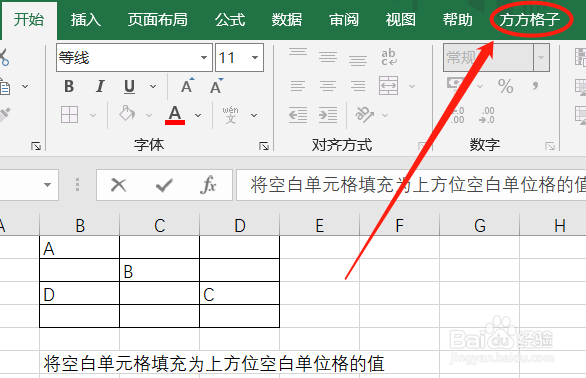
1、此例中,要求我们将空白单元格填充上方非空单元格的值,我们可以这么做。
打开Excel文件,点击”方方格子“选项卡。
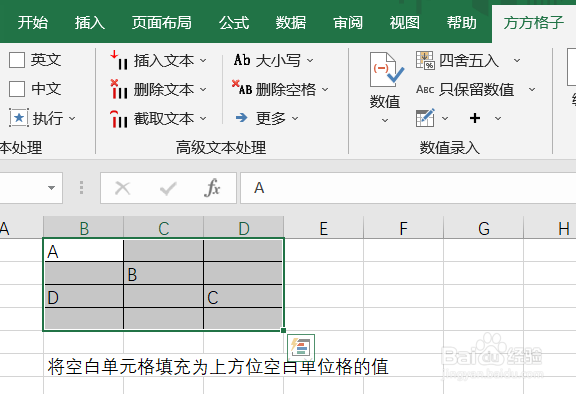
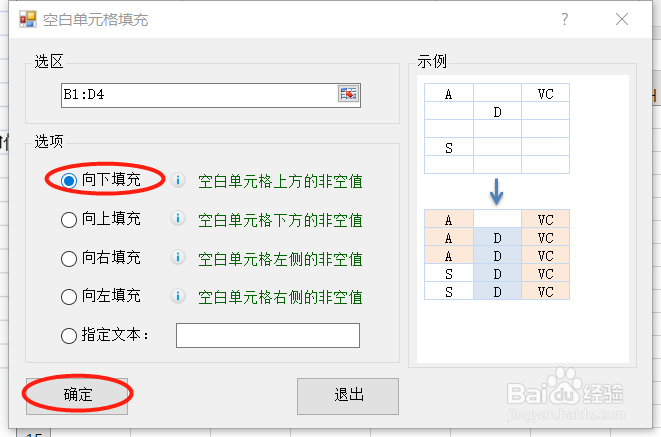
2、选中需要处理的单元格范围,这里我选中B1:D4。
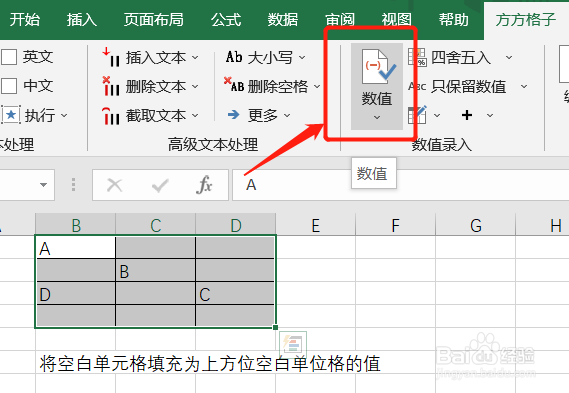
3、在数值录入模块,点击“数值”。
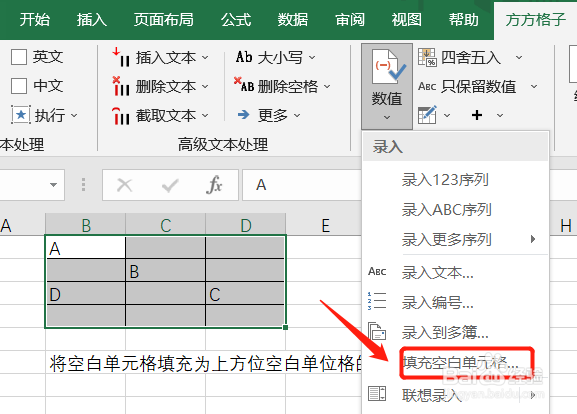
4、然后,会立即出现一个下拉菜单,找到“填充空白单元格”并点击。
5、接着,会出现“空白单元格填充”对话框,我们根据需求点击“向下填充”。
然后,点击“确认”。
6、最后,我们就可以看到我们选中的单元格范围马上就填充我们需要的结果啦!
快动手试试吧!

时间:2026-04-25 01:31:42
1、此例中,要求我们将空白单元格填充上方非空单元格的值,我们可以这么做。
打开Excel文件,点击”方方格子“选项卡。
2、选中需要处理的单元格范围,这里我选中B1:D4。
3、在数值录入模块,点击“数值”。
4、然后,会立即出现一个下拉菜单,找到“填充空白单元格”并点击。
5、接着,会出现“空白单元格填充”对话框,我们根据需求点击“向下填充”。
然后,点击“确认”。
6、最后,我们就可以看到我们选中的单元格范围马上就填充我们需要的结果啦!
快动手试试吧!
